4.2. 내 친구 (My Friends) 가이드
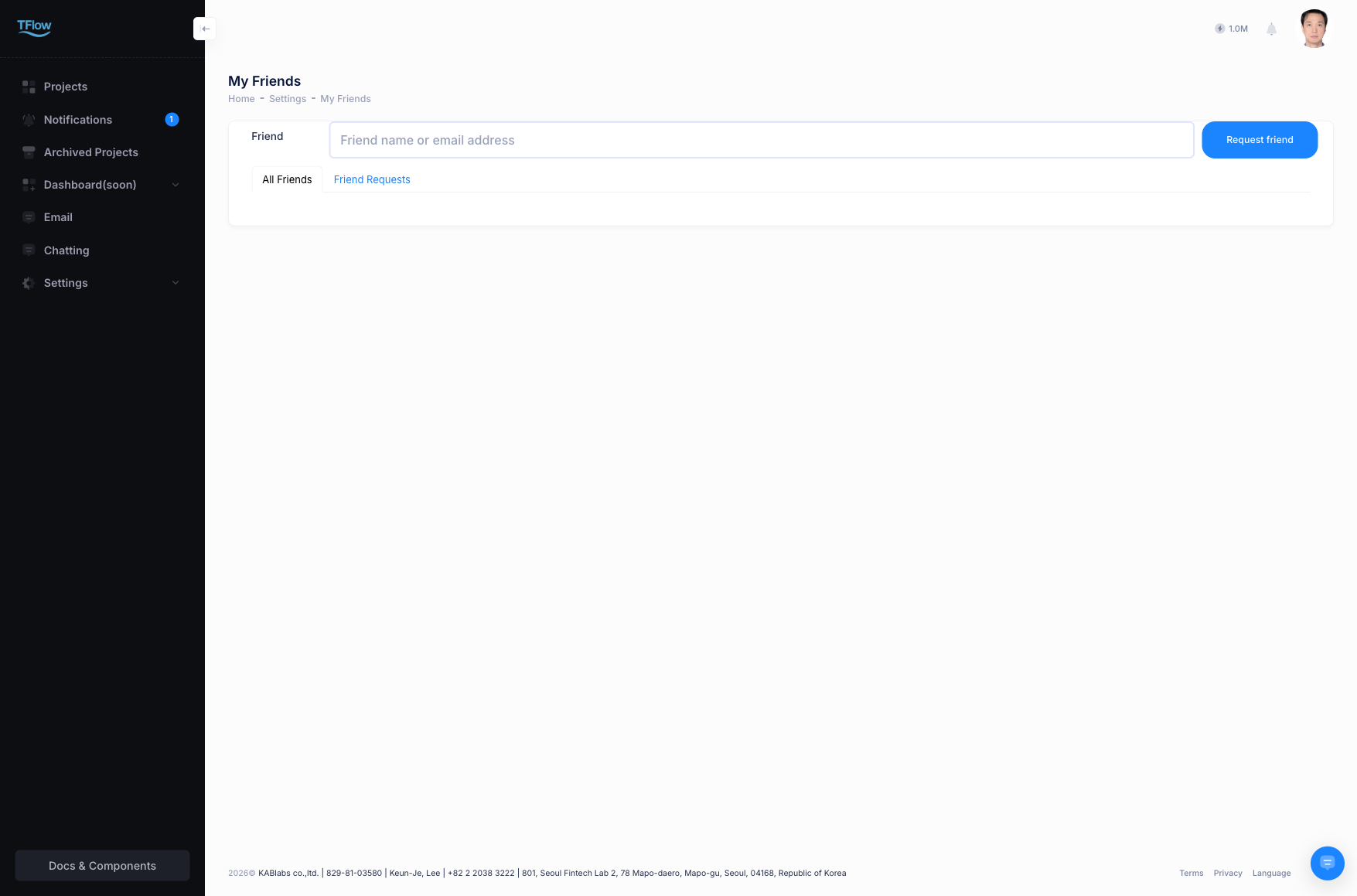
TFlow 플랫폼은 단순 사내 메신저가 아니라, 무역 생태계(수출자-해운사-관세사-바이어-은행)의 네트워크를 하나로 묶는 허브 역할을 합니다. 원활한 소통 및 채팅/프로젝트 초대를 위해서는 먼저 서로 친구(Friends) 등록이 되어 있어야 합니다.
진입: 우상단 프로필 메뉴 → 내 친구 = 내 프로필 화면의 내 친구 탭(tflowx.com/my/profile?tab=friends). 예전 주소 /my/friends 도 이 탭으로 이어집니다. ✨ UPDATED (2026-10)
1. 네트워크 연결 및 주소록 관리
- 요청 보내기: 맨 위 입력창에 상대의 이메일 주소를 적고 친구 요청 을 누릅니다. 요청은 이메일로만 보냅니다(이름·회사로 회원을 검색하는 기능은 없습니다). 외부 파트너사와 협업하기 전 필수 단계입니다.
- 받은 요청 · 보낸 요청: 누군가 나에게 보낸 요청은 목록 위 받은 요청 영역에 나타나며 수락 또는 거절할 수 있습니다. 내가 보낸 요청은 보낸 요청 에 대기 중 으로 남고 취소 할 수 있습니다. 받은 요청은 알림 › 친구 탭에서도 처리할 수 있습니다.
- 관리 기능: 목록을 전체 · 그룹별 · 회사별로 바꿔 보고, 그룹을 만들어 친구를 나눠 담습니다. 친구 이름을 누르면 별칭·메모를 남기거나 친구 삭제를 할 수 있고, 카드의 아이콘으로 바로 채팅·메일을 시작합니다. 자세한 내용은 계정 관리 — 내 친구에 있습니다.
1-1. 친구 관리 문제 해결 (FAQ)
- Q: "프로젝트
Coworker(협업자)초대 목록이나 그룹 채팅방 생성 시 검색이 되지 않습니다."- A: 타 회사 직원 등 외부 사용자는 사전에 내 프로필 › 내 친구 탭에서 서로 친구로 승인된 상태여야 사내 프로젝트 도구로 공유/초대가 풀리게 됩니다. 먼저 상대의 이메일로 친구 요청을 보내 상호 승인해 주세요.
- Q: "특정 외부 사용자를 더 이상 목록에 남겨두고 싶지 않습니다."
- A: 연락처 카드 목록의 더보기(점 세개) 버튼 안에서 Remove Contact(친구 삭제) 혹은 **Block(업무 메시지 차단)**을 선택할 수 있습니다. 차단 시 상대방은 내게 메시지(Chat)나 공유 링크를 전송할 수 없게 됩니다.