4.4. 알림 센터 (Notification Inbox) 가이드
TFlow에서 발생하는 모든 알림(프로젝트 상태 변경, 문서 업로드, 멘션, 이메일 수신 등)을 한 곳에서 확인하고 관리하는 기능입니다.
💬 Lyra에게 시켜보세요
- "읽지 않은 알림 요약해줘"
- "오늘 알림 내용 알려줘"
- "알림 설정 방법 알려줘"
자세한 기능 안내: Lyra 인터랙티브 기능 가이드
1. 알림 확인하기
알림은 두 가지 경로로 접근할 수 있습니다 — 화면 우상단 네비게이션 바의 종(Bell) 아이콘, 그리고 좌측 사이드바의 알림 메뉴입니다. 어느 쪽을 눌러도 같은 알림 화면이 열리며, 읽지 않은 알림이 있으면 양쪽 모두에 뱃지가 표시됩니다.
알림 화면은 알림 · 친구 · 채팅 세 탭입니다(✨ 2026-10). 이 문서는 알림 탭을 다룹니다 — 친구 탭은 친구 목록과 받은 친구 요청, 채팅 탭은 사내 채팅입니다(예전 사이드바 채팅 메뉴가 이 탭으로 들어왔고, 주소 /chat 도 여기로 이어집니다). → 사내 채팅 가이드 · 계정 관리 — 알림
우상단 네비게이션 바 (Bell 아이콘)
화면 우상단 네비게이션 바의 종(Bell) 아이콘에 읽지 않은 알림 수가 실시간으로 표시됩니다. 클릭하면 알림 화면으로 이동합니다.
- 뱃지 숫자: 읽지 않은 알림 건수가 숫자로 표시됩니다. (최대
99+) - 뱃지 없음: 모든 알림을 읽었으면 뱃지가 사라집니다.
좌측 사이드바 메뉴 (Notification)
좌측 사이드바의 알림 메뉴를 클릭해도 동일한 알림 화면으로 이동합니다. 메뉴 옆 뱃지는 읽지 않은 알림과 채팅 메시지를 합친 수이며, 사이드바가 축소(collapsed) 모드일 때는 점(Dot) 형태로 표시됩니다.
기존에 "Inbox"로 표시되던 메뉴명이 이메일과 혼동을 방지하기 위해 **"알림(Notification)"**으로 변경되었고, 2026-10 부터 채팅도 이 화면의 탭이 되었습니다.
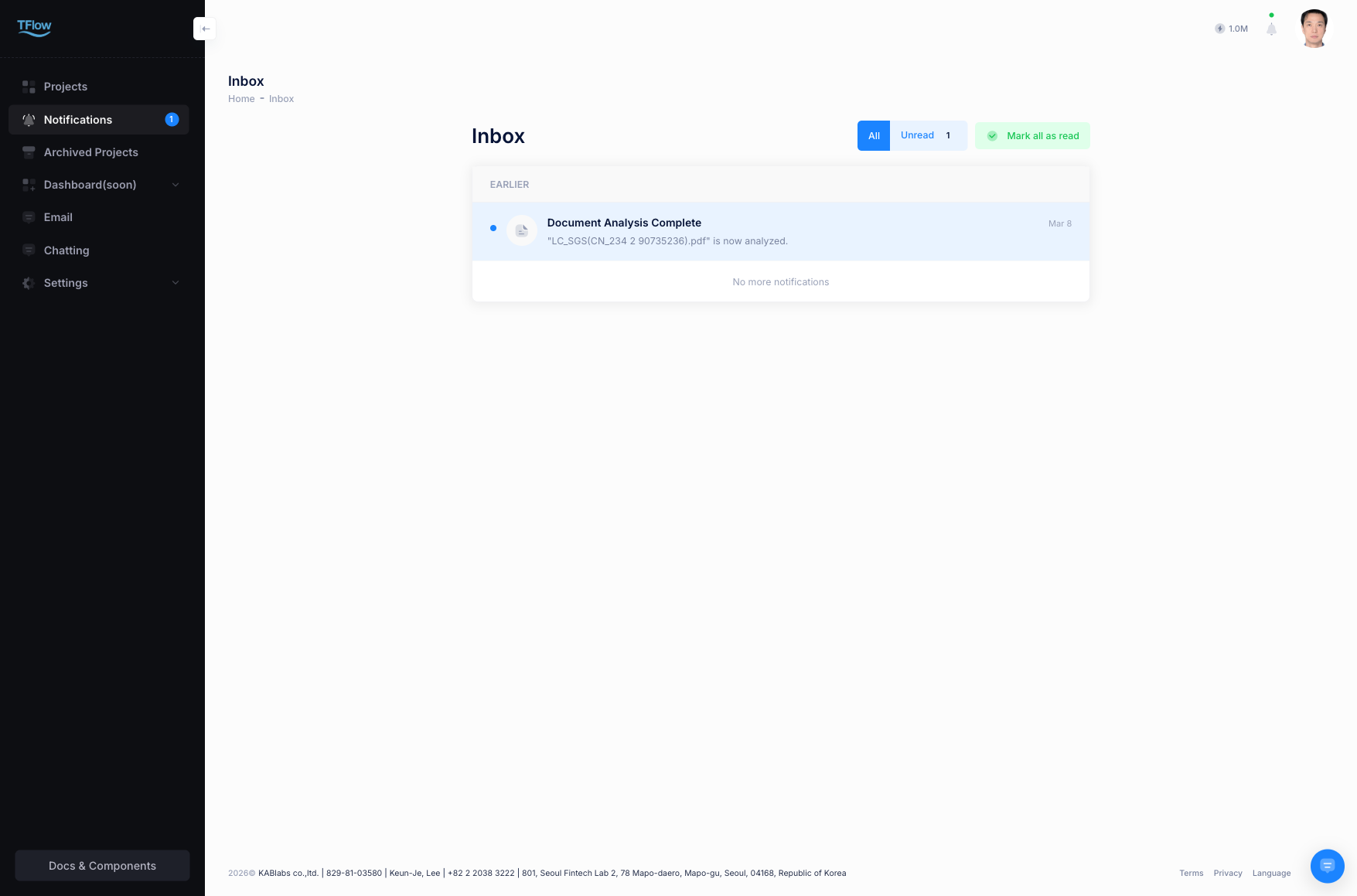
Notification 화면
- 날짜별 그룹: 알림이 Today(오늘), Yesterday(어제), This Week(이번 주), Earlier(이전)로 자동 분류됩니다.
- 필터링: 상단의
All(전체)/Unread only(읽지 않은 알림만)필터를 사용하여 읽지 않은 알림만 빠르게 확인할 수 있습니다. - 무한 스크롤: 아래로 스크롤하면 이전 알림이 자동으로 로딩됩니다.
2. 알림 관리
- 개별 읽음 처리: 알림 항목을 클릭하면 자동으로 읽음 처리되며, 해당 화면(프로젝트, 문서, 이메일 등)으로 바로 이동합니다.
- 전체 읽음 처리: 상단의
Mark all as read(전체 읽음 처리)버튼을 누르면 모든 알림이 한꺼번에 읽음 처리됩니다.
3. 알림 유형
다음과 같은 상황에서 알림이 발생합니다.
- 프로젝트: 상태 변경, 멤버 초대, 코멘트 멘션(@)
- 문서: 새 문서 업로드, 문서 상태 변경
- 이메일: 새 이메일 수신
- 결제/에스크로: 에스크로 상태 변경, 결제 요청, 결제 회차 기한 지남·송금 완료 표시 ✨
4. Web Push 알림
브라우저나 앱이 열려 있지 않아도 중요한 알림을 데스크톱/모바일에서 받을 수 있습니다. 받으려면 브라우저에서 알림 권한을 한 번 허용해야 하고, 허용한 뒤에는 TFlow 화면을 보고 있지 않을 때 운영체제 알림으로 전달됩니다.
설정 방법
- TFlow에 로그인한 상태에서 브라우저가 "알림을 허용하시겠습니까?" 라는 팝업을 표시합니다.
- **Allow(허용)**를 클릭하면 Web Push 알림이 활성화됩니다.
- 이후 브라우저를 닫아도 알림이 도착합니다.
동작 방식
- TFlow 화면을 보고 있을 때: 화면 내 실시간 뱃지로 알림이 표시됩니다.
- TFlow 화면을 보고 있지 않을 때: 운영체제의 알림 센터(데스크톱) 또는 알림 바(모바일)에 Push 알림이 표시됩니다.
- 알림 클릭: Push 알림을 클릭하면 TFlow 해당 화면으로 바로 이동합니다.
문제 해결 (FAQ)
- Q: "알림이 오지 않습니다."
- A: 브라우저 설정에서 TFlow 사이트의 알림 권한이 **차단(Block)**되어 있는지 확인하세요. Chrome의 경우 주소창 좌측 자물쇠 아이콘 > 사이트 설정 > 알림에서 허용으로 변경할 수 있습니다.
- Q: "알림 권한을 거부한 후 다시 허용하고 싶습니다."
- A: 브라우저 설정에서 직접 변경해야 합니다.
- Chrome: 주소창 좌측 자물쇠 아이콘 클릭 >
사이트 설정>알림->허용으로 변경 - Safari: 환경설정 > 웹사이트 > 알림에서 TFlow을
허용으로 변경
- Chrome: 주소창 좌측 자물쇠 아이콘 클릭 >
- A: 브라우저 설정에서 직접 변경해야 합니다.
- Q: "알림 뱃지 숫자가 실제 알림 수와 다릅니다."
- A: 페이지를 새로고침(F5)하면 숫자가 다시 맞춰집니다. 그래도 계속 다르면 로그아웃 후 다시 로그인해 주세요.