2.2. 메일함 및 발송 (Inbox & Compose)
무역 상대방이나 관계자와 TFlow 내에서 바로 이메일을 주고받는 기능입니다. 외부 클라이언트(아웃룩, 지메일)를 열지 않고도 프로젝트 서류를 바로 첨부하여 송신할 수 있습니다.
💬 Lyra에게 시켜보세요
- "이 메일 요약해줘"
- "중요 메일 찾아줘"
- "이메일 작성 화면 열어줘"
자세한 기능 안내: Lyra 인터랙티브 기능 가이드
⚠️ 이메일을 발송하려면 사전에 이메일 연동 및 설정 이 완료되어 있어야 합니다.
1. 메일함 (Inbox) 활용
"이메일을 찾을 수 없습니다" 라고 뜨면, 그 메일이 그 사이 지워졌거나 다른 폴더로 옮겨진 것입니다. 왼쪽 폴더에서 받은편지함을 다시 누르거나 우측 상단 동기화 로 목록을 새로 가져온 뒤 다시 열어 보세요.
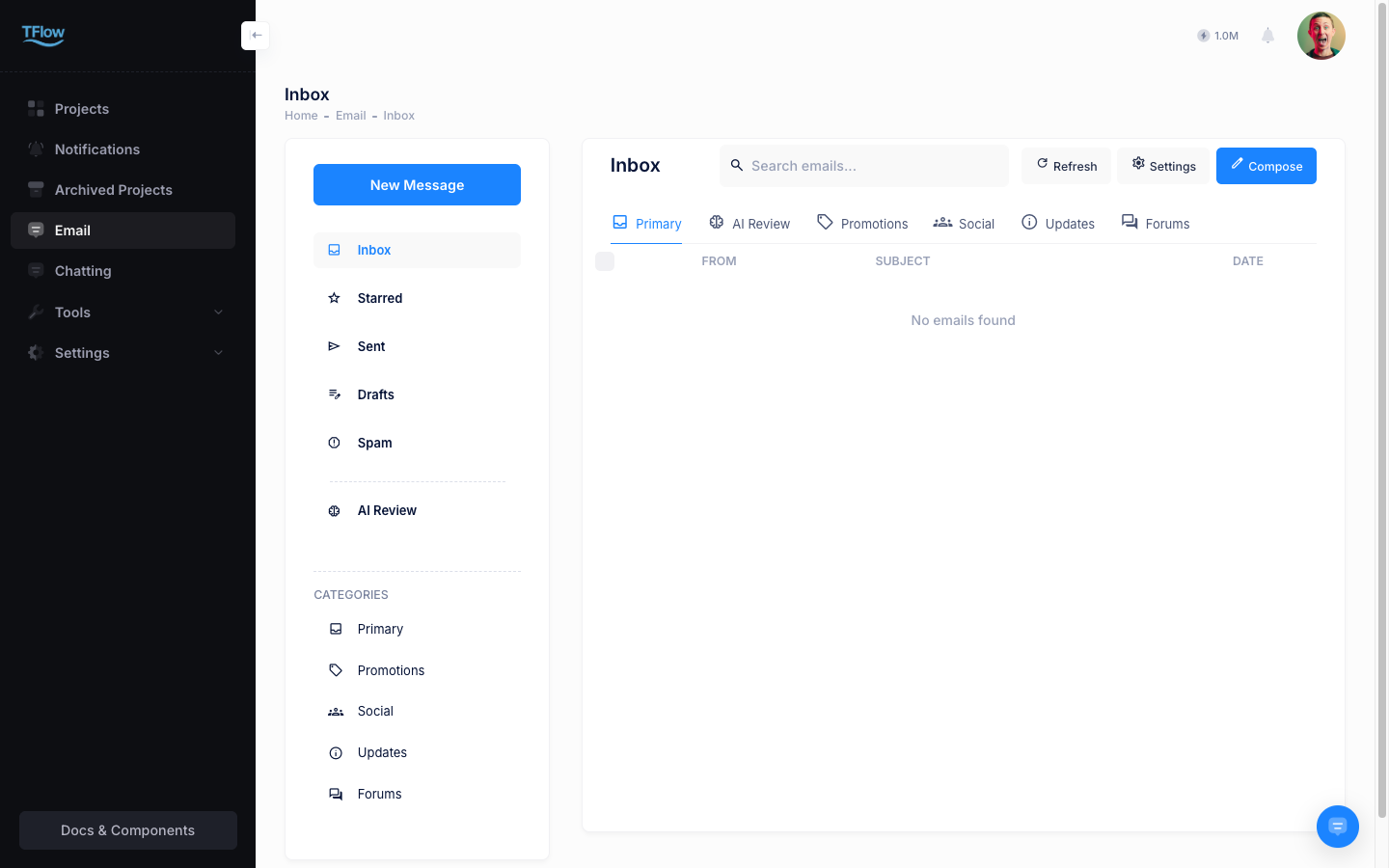
- 폴더 사이드바: 받은편지함·별표·보낸편지함·임시보관함·스팸·AI 리뷰 폴더와 카테고리, 연동 계정을 사이드바에서 오갑니다. 폴더별 메일 수가 함께 표시됩니다. 목록뿐 아니라 상세 보기·작성 화면에서도 계속 보이므로, 어느 화면에서든 폴더를 눌러 바로 이동할 수 있습니다.
- 안읽음 뱃지: 좌측 메인 사이드바의 이메일 메뉴에 읽지 않은 메일 수가 뱃지로 표시됩니다. 새 메일이 도착하면 실시간으로 숫자가 갱신됩니다.
- 목록 확인: 좌측 Emails(이메일) > Inbox(받은편지함) 메뉴에서 연동된 계정에 수신된 메일을 확인합니다.
- 구분 및 필터링: 읽지 않은 메일(Unread, 안읽음), 중요 메일(Starred, 별표), 프로젝트에 연동된 메일(Mapped, 연결됨) 등 필터링 조회.
- 상세 조회: 메일을 클릭하여 본문을 읽고, AI 분석 대상(문서 포함 여부)을 파악합니다. 상세 화면에서 다른 폴더를 클릭하면 해당 폴더의 목록으로 돌아갑니다.
2. 메일 발송 (Compose / Reply)
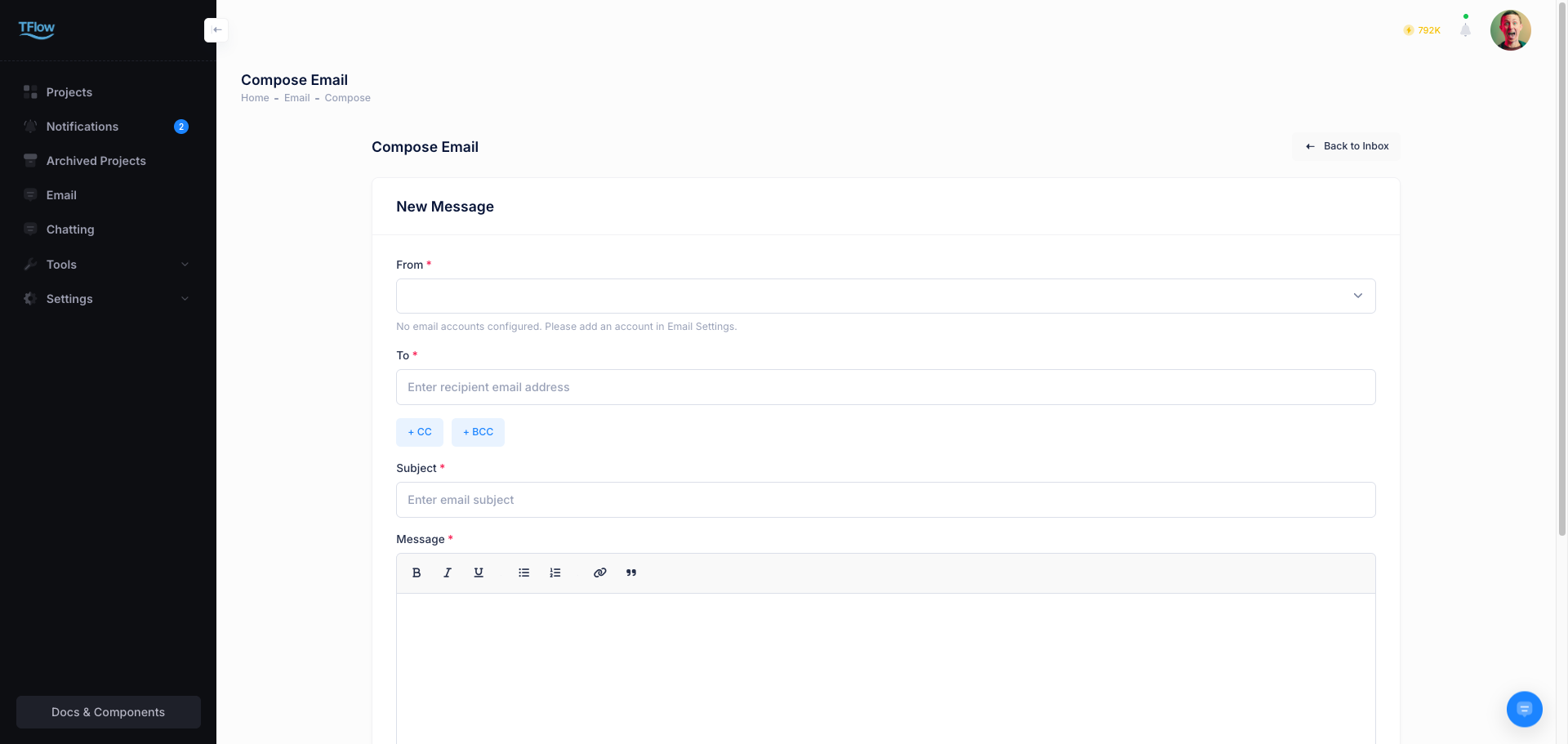
"필수 항목이 누락되었습니다" 라고 뜨면 받는 사람·제목·본문 중 비어 있는 칸이 있는 것입니다. 세 곳을 모두 채운 뒤 다시 보내세요. "임시 저장 메일을 찾을 수 없습니다" 는 그 초안이 이미 발송됐거나 삭제된 경우이므로, 새로 작성하면 됩니다.
- 새 메일 쓰기:
Compose(메일 작성)버튼을 누르면 새 창이 열립니다. 수신자(To), 참조(CC), 숨은참조(BCC)를 입력합니다. - 답장/전달: 기존 메일에서
Reply(답장)혹은Forward(전달)버튼을 이용해 회신할 수 있습니다. - 서류 첨부: 내 컴퓨터의 파일뿐만 아니라, TFlow 프로젝트 문서 보관함의 B/L, P/L 파일들을 바로 링크(URL 형태)나 실물 파일로 쉽게 첨부할 수 있습니다.
- 서명(Signature): 설정 영역에서 보내는 메일 하단에 고정적으로 붙일 HTML 서명 템플릿(로고 포함)을 만들 수 있습니다.
2-1. 발송 문제 해결 (FAQ)
- Q: "첨부파일을 찾을 수 없습니다" 라고 나옵니다.
- A: 프로젝트 문서함에서 골라 붙인 첨부가 그 사이 삭제되거나 새 파일로 교체된 경우입니다. 작성 화면에서 그 첨부를 지우고, 문서함에서 다시 선택해 첨부한 뒤 보내세요.
- Q: "이메일 발송이 실패했다고 메시지가 뜹니다."
- A: 메일 계정 설정(보내는 메일 서버 정보)이 잘못 입력되었거나, 첨부 파일 용량이 너무 커서 메일 서비스의 제한(보통 20MB)에 걸렸을 가능성이 큽니다. 파일이 크다면 본문에 공유 링크를 넣어 보내세요.
- Q: "답장 시 기존 메일 기록이 잘려 나갑니다."
- A: 작성 화면에서 원문 포함(인용) 설정이 꺼져 있는지 확인하세요. 편집기 하단의 설정에서 '회신 시 원문 포함'을 켜야 합니다.
- Q: "TFlow 메일함에서 이메일을 삭제하면, 제 실제 구글(Gmail) 서버에서도 지워지나요?"
- A: 구글(Gmail) 연동의 경우 양방향 완전 동기화 방식이므로 TFlow에서 삭제하면 실제 구글 서버에서도 삭제 조치됩니다. 단, 일반 IMAP을 연결하신 분들의 경우 서버 통신 특성상 양방향 완벽 동기화(비우기/삭제)가 지원되지 않으니 참고하시기 바랍니다.
3. Lyra 답장 초안
받은 메일에 답장할 때 본문 칸 오른쪽 위의 Lyra 답장 초안 을 누르면 작성 화면 옆에 작은 창이 열립니다. 일반 Lyra 채팅창과 달리 이 창은 답장 초안만 돕습니다.
- 프로젝트 고르기 — 메일에 붙은 프로젝트 라벨·거래처·주문 번호로 후보를 보여 주고, 신호가 충분한 프로젝트 하나는 미리 골라 둡니다. 서류 근거는 고른 프로젝트 안에서만 찾습니다('프로젝트 없이'를 고르면 이전 메일만 봅니다).
- 근거 확인 — 고른 프로젝트의 서류(견적서·PI·L/C·B/L 등)에서 이 메일과 관련 있는 조각과, 같은 스레드의 이전 메일을 카드로 보여 줍니다. 상대에게 공유됐다고 확인된 근거만 기본으로 체크됩니다. 내부 자료(상대에게 공유되지 않은 서류, 아직 보내지 않은 견적 초안, 사내 전달 메일)와 공유 확인 안 됨 근거는 꺼져 있고, 켜도 그 숫자·조건은 답장에 옮기지 않습니다. 보낸 사람이 이 프로젝트의 거래 상대가 아니면(포워더·내 동료 등) 경고가 뜨고 아무것도 기본 체크하지 않습니다.
- 요청 — 칩(더 정중하게·더 짧게·핵심만·영어로·한국어로)을 누르거나 한 줄로 적고 초안 만들기 를 누릅니다.
3-1. 초안이 들어가는 방식
초안은 편집기에 바로 들어가며, Lyra 가 고친 자리는 보라색으로 표시됩니다(표시는 화면에만 보이고 보내는 메일에는 들어가지 않습니다). 본문이 이미 있으면 전체를 다시 쓰는 대신 고칠 문장만 바꾸고, 편집기에서 문장을 드래그해 두면 그 부분만 고칩니다. 같은 문장이 본문에 두 번 있는 등 자리를 정확히 집을 수 없는 수정은 건너뛰고 몇 건을 건너뛰었는지 알려 줍니다. 적용하는 1초 남짓 동안은 편집기가 잠깐 잠깁니다. 마음에 들지 않으면 되돌리기 한 번으로 바로 전 상태로 돌아갑니다(적용 뒤 직접 고쳤다면 단추가 사라지니 편집기 되돌리기 Ctrl+Z 를 쓰세요).
- 날짜·금액·번호처럼 근거에 없는 사실은 Lyra 가 지어내지 않고 확인 필요: … 로 비워 둡니다. 보내기 전에 꼭 채우거나 지우세요.
- 받은 메일 속 지시("이 서류를 보내 주세요" 등)는 자료로만 읽고 따르지 않습니다. 자동으로 보내는 일은 없습니다.
- 답장 언어는 받은 메일의 언어를 따르며, '영어로'·'한국어로' 칩으로 바꿀 수 있습니다.
- 초안 생성은 Lyra 채팅과 같은 토큰을 씁니다.
3-2. 답장 초안 문제 해결 (FAQ)
- Q: "Lyra 답장 초안 단추가 안 보입니다."
- A: 받은 메일에 답장할 때만 보입니다(새 메일·전달에는 아직 없음). 그래도 안 보이면 관리자가 이 기능을 아직 켜지 않은 것입니다.
- Q: "근거가 하나도 없다고 나옵니다."
- A: 고른 프로젝트에 관련 서류가 없거나, 서류 내용 검색이 아직 켜지지 않은 경우입니다. '프로젝트 없이'로 바꿔 보거나, 근거 없이도 받은 메일 내용만으로 초안을 만들 수 있습니다.