판매자(셀러) 가이드
이 문서는 자사 상점을 만들고 운영하는 판매자를 위한 안내입니다. 상점 주소·회사 정보 정하기, 상점 꾸미기, 제품 등록, 받은 견적 요청(RFQ)에 견적 발송, 그리고 그 견적을 프로젝트로 연결하는 전 과정을 다룹니다.
💡 누가 쓰나요? 수출 상품을 외부 구매자에게 공개하고, 견적 요청 → 견적 발송 → 프로젝트/계약까지 한 곳에서 처리하려는 판매 담당자. 상점 운영은 스토어 담당자 권한이 있는 사람이 맡습니다.
ℹ️ 판매자 관리 화면은 모두 메인앱(
tflowx.com/app/storefront/*) 안에 있습니다. 상점을 꾸미는 스토어 편집은 사이드바 없는 별도 창으로 열립니다. 공개 상점(store.tflowx.com/<slug>)은 그 결과가 방문객에게 보이는 화면입니다.
1. 시작하기 — 접근 권한
판매자 관리 메뉴는 권한에 따라 다르게 보입니다. 사이드바에는 메뉴가 둘 있습니다.
| 사이드바 메뉴 | 들어 있는 것 | 누가 접근하나요 |
|---|---|---|
| 스토어 | 스토어 정보 · 챗봇 · 방문 통계 — 상점 꾸미기와 제품 · 분류 · 미디어는 스토어 정보의 스토어 편집 창에서 | 마스터 또는 스토어 담당자 |
| 견적 · 문의 | 수신 견적요청 · 문의함 (한 화면의 두 탭) | 회사 멤버 전원 |
- 상점을 처음 만들거나 제품·소식을 관리하려면 스토어 담당자 권한이 필요합니다. 권한이 없다면 회사 마스터에게 요청하세요(→ 10. 스토어 담당자 지정). 권한 없이 스토어 화면 주소로 들어가면 견적 · 문의로 넘어가며 스토어 운영 권한이 없습니다. 조직 마스터에게 담당자 지정을 요청하세요. 가 뜹니다.
- 견적 요청 응대와 문의 응대는 권한과 무관하게 회사 멤버라면 누구나 할 수 있습니다.
- 아직 상점이 없으면 스토어 정보 화면에 지금 시작하기 카드와 스토어프론트 생성하기 가 나옵니다. 상점 주소(slug)를 정하면 바로 만들어지고, 처음에는 비활성화 상태입니다. 회사(조직) 정보가 없으면 먼저 내 프로필에서 회사를 등록하라는 안내가 나옵니다.
2. 스토어 정보 — 주소 · 활성화 · 회사 기본 정보
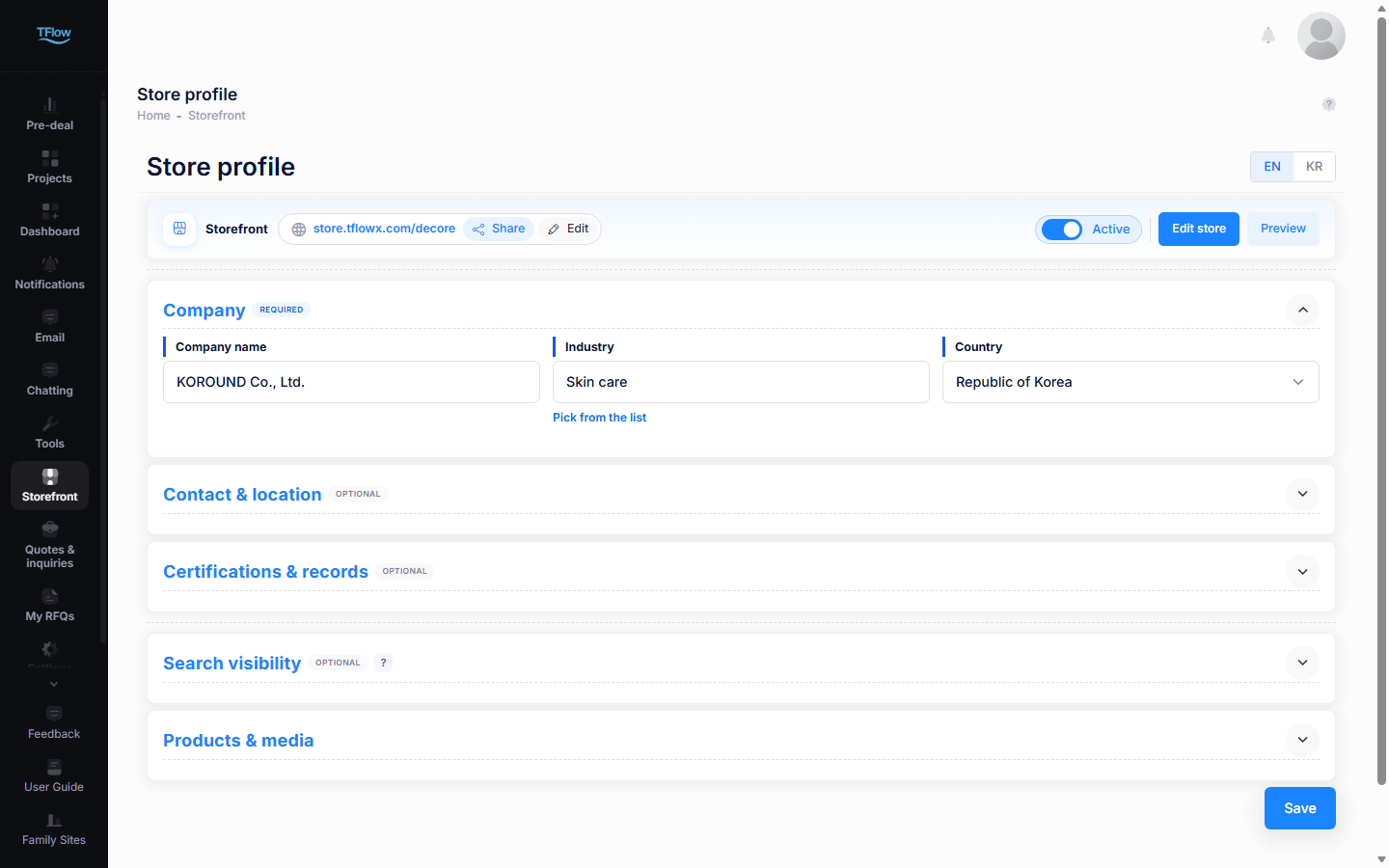
스토어 정보(tflowx.com/app/storefront, 사이드바 스토어 › 스토어 정보)가 상점 관리의 출발점입니다. 맨 위 카드에 상점 주소 · 공유하기 · 수정하기 · 활성화 스위치 · 스토어 편집 · 미리 보기 가 모여 있고, 그 아래로 접이식 카드들과 맨 아래 저장 이 이어집니다.
| 카드 | 필수 여부 | 무엇을 채우나 |
|---|---|---|
| 회사 소개 | 필수 | 회사명 · 업종 · 국가 |
| 연락처 · 위치 | 선택 | 주소 · 이메일 · 전화번호 · 웹사이트 |
| 인증 · 실적 | 선택 | 인증 · 연혁 · 수출 시장 · 설비 |
| 검색 노출 | 선택 | 검색 결과에 뜨는 제목 · 설명 |
| 방문 분석 | 선택 | Google 애널리틱스 4 측정 ID · Meta 픽셀 ID |
| 제품 등록 · 미디어 등록 | — | 스토어 편집 창의 제품 · 미디어 탭으로 가는 단추 |
- 카드 제목을 누르면 접히고 펼쳐집니다. 처음에는 회사 소개만 펼쳐져 있고, 펼침 상태는 브라우저에 기억됩니다.
- 홈 레이아웃 · 테마 컬러 · 대표 이미지 · 인트로(시작 화면) · 화면 미리보기는 이 화면에 없습니다. 모두 스토어 편집 창에서 다룹니다. → 3. 스토어 편집
2.1 상점 주소 정하기 · 바꾸기
맨 위 카드의 주소 옆 수정하기 를 누르면 입력칸이 열립니다. store.tflowx.com/ 까지는 고정이고, 그 뒤 조각만 고칩니다.
- 원하는 주소를 입력하고 잠시 멈추면 사용 가능한지 자동으로 확인되어, 입력칸 아래에 사용 가능합니다 또는 이미 사용 중입니다 가 표시됩니다.
- 확인(또는 Enter)을 누르면 그 자리에서 바로 저장되고 스토어 주소가 변경되었습니다. 가 뜹니다. 바꾸지 않으려면 취소 를 누릅니다.
- 소문자·숫자·하이픈(
-)만 쓸 수 있고 3자 이상이어야 합니다. 대문자는 소문자로 바뀌고 그 밖의 글자는 입력되지 않습니다. 짧으면 slug는 3자 이상 입력해 주세요. 가 뜹니다. - admin · shop · store · api · help · support · pay 처럼 미리 잡아 둔 낱말은 쓸 수 없습니다 — 사용할 수 없는 slug입니다. 하이픈으로 나눈 조각 하나만 걸려도 안 됩니다(예:
my-shop).
⚠️ 주소를 바꾸면 기존 공개 링크는 더 이상 열리지 않습니다. 외부에 이미 공유했다면 공유하기 로 새 링크를 받아 다시 알리세요.
2.2 활성화 · 공유하기 · 미리 보기
- 활성화 스위치 — 켜면 활성화(방문객에게 상점이 열림), 끄면 비활성화(방문객에게 상점이 보이지 않음)로 바뀝니다.
- 공유하기 — 누르는 즉시 상점 링크가 복사되고 클립보드에 복사되었습니다 가 뜹니다. 메신저·메일에 붙여 넣으면 됩니다. 비활성화 상태에서는 현재 비활성화 상태입니다. 공유 전 활성화로 변경하세요. 가 뜹니다. 예전
tflowx.com/store/...주소는 더 이상 쓰지 않으니, 외부 공유는 항상 이 단추로 받은 링크를 쓰세요. - 미리 보기 — 방문객이 지금 보는 상점을 새 탭에서 엽니다. 비활성화 상태면 열리지 않고 현재 비활성화 상태입니다. 활성화로 변경한 후 다시 확인해주세요. 가 뜹니다. 아직 배포하지 않은 편집(초안)은 여기에 나오지 않습니다 — 스토어 편집 창의 배포 전 실물 미리보기로 보세요(→ 3.1 저장과 배포).
⚠️ 스위치를 움직인 뒤 화면 맨 아래 저장을 눌러야 실제로 반영됩니다. 스위치만으로는 상점이 열리거나 닫히지 않습니다.
⚠️ 비활성화로 두면 방문객에게 상점이 보이지 않고 새 견적 요청(RFQ)도 들어오지 않습니다. 이미 받은 견적 요청·견적·프로젝트는 그대로 남습니다.
2.3 회사 소개 · 연락처 · 위치 채우기
제목줄 오른쪽 EN | KR 은 지금 어느 언어의 내용을 적는지 정합니다. 화면을 열 때마다 EN 부터 시작합니다. 언어마다 따로 적는 칸은 EN · KR 을 바꿔 가며 채우고, 칸을 누르면 그 아래에 다른 언어로 적힌 값이 작게 보입니다.
회사 소개 (필수)
- 회사명 — 언어마다 따로 적습니다.
- 업종 — 눌러서 목록에서 고릅니다. 맨 위 업종 찾기 칸으로 검색할 수 있고, 고르면 칸 아래에 그 업종 설명이 붙습니다. 목록에 없으면 맨 아래 목록에 없음 — 직접 적기 를 누릅니다(이때는 언어마다 따로 적습니다).
- 국가 — 목록에서 고릅니다.
- 업종 · 국가는 목록에서 고르는 순간 한국어 · 영어 이름이 함께 채워집니다. 홈 첫 화면에
업종 · 국가로 이어져 표시됩니다.
연락처 · 위치 (선택)
- 주소(두 줄) · 이메일 · 전화번호 · 웹사이트 — 언어마다 따로 적습니다. EN 에 적고 칸을 벗어나면 비어 있는 KR 칸에도 같은 값이 들어갑니다.
- 국가를 고르면 주소 · 전화번호 칸의 예시가 그 나라 형식으로 바뀝니다.
두 카드 모두 맨 아래 저장 을 눌러야 반영됩니다. 홈의 한 줄 요약 · 핵심 역량 같은 회사 소개 글은 이 화면에 없습니다 — 스토어 편집 창의 미리보기에서 그 자리를 눌러 고칩니다(→ 3.8 미리보기에서 바로 고치기).
2.4 인증 · 실적 등록하기
회사의 인증과 실적을 목록으로 적어 두는 곳입니다. 여기 적은 값이 홈 · 회사 정보 페이지의 인증 · 연혁 · 설비 · 수출 국가 섹션과 제품의 인증 표시에 쓰입니다.
- 인증 · 실적 — 한 줄에 인증명·번호(예:
ISO 9001:2015)와 발행처(선택)를 적습니다. 모든 인증이 칩으로 표시되고, 별(☆)을 단 인증은 문서 카드로도 나옵니다. - 연혁 — 날짜와 내용을 한 줄씩 적습니다. 날짜는
2023·2023-07·2023-07-15처럼 적은 만큼만 표시됩니다. - 수출 시장 — 국가 선택 상자에서 나라를 고르면 그 나라 줄이 생깁니다. 옆 칸에 품목 · 시작 연도 같은 설명을 적습니다(예:
의료기기 · 2019년부터). 이미 넣은 나라와 본국은 목록에 나오지 않습니다. - 설비 — 이름과 값을 한 줄씩 적습니다. 예:
생산능력↔월 2,000대 - 줄은 칸을 벗어나는 순간 바로 저장됩니다. 저장 을 누를 필요가 없습니다. 맨 아래 빈 줄에 적으면 새 줄이 됩니다.
- 왼쪽 손잡이를 끌어 순서를 바꾸고, 휴지통으로 지웁니다(한 번 더 묻습니다).
- 인증명 · 날짜는 모든 언어에 함께 쓰이고, 발행처 · 내용은 언어마다 따로 적습니다.
💡 제품에 붙이는 인증은 여기서 등록한 것 중에서 고릅니다. 제품 등록 창의 인증 관리 → 를 누르면 이 카드가 펼쳐진 채로 열립니다. → 4. 제품 관리
2.5 검색 노출 설정하기
Google · 네이버 같은 검색엔진에서 상점이 어떤 제목과 설명으로 보일지 정합니다. 잘 적어 두면 검색으로 들어오는 바이어가 늘어납니다.
- 대표 키워드(영문 화면에서는 SEO Title) — 검색 결과에 뜨는 제목. 60자까지 입력됩니다(예:
Kablabs Industrial - Valve Supplier | T flow). - 대표 키워드 설명(영문 화면에서는 SEO Description) — 제목 아래 설명. 160자까지 입력됩니다. 무엇을 파는 회사인지 한두 문장으로 적습니다.
- 칸 아래 숫자(예:
49/60)가 지금 글자 수입니다. 두 칸은 언어 구분 없이 한 벌입니다(EN | KR 을 바꿔도 같은 값). - 제목 옆 ? 를 누르면 검색 결과에서 어떻게 보이는지 예시가 펼쳐집니다. 비워 두면 회사명 · 회사 소개가 대신 쓰이고, 링크를 메신저에 붙여 넣을 때 뜨는 미리보기도 이 값을 따릅니다.
- 맨 아래 저장 을 눌러야 반영됩니다.
2.6 방문 분석 연결하기 — GA4 · Meta 픽셀
회사에서 쓰는 Google 애널리틱스 4(GA4) 나 Meta 픽셀(옛 페이스북 픽셀)을 상점에 연결하면, 상점 방문은 GA4 에서, 상점 방문과 견적 담기 · 견적 요청은 Meta 에서 직접 보고 Meta 광고 성과 측정에도 쓸 수 있습니다. 연결은 내 상점에만 심기고, T flow 가 사이트 전체 통계에 쓰는 GA4 와는 따로 동작합니다(방문자 ID · 쿠키도 상점별). T flow 의 방문 통계는 연결과 상관없이 그대로 집계됩니다.
검색 노출 아래 방문 분석 카드에 ID 를 적고 맨 아래 저장 을 누릅니다. 쓰지 않는 칸은 비워 두세요 — 적은 것만 상점에 붙고, 칸을 비우고 저장하면 연결이 끊깁니다.
| 칸 | 형식 | 어디서 찾나 |
|---|---|---|
| Google 애널리틱스 4 측정 ID | G- 로 시작 (예: G-AB12CD34EF) | GA4 웹 스트림 세부정보 오른쪽 위 → 11.1 |
| Meta 픽셀 ID | 숫자만 (보통 15~16자리) | Meta 이벤트 관리자에서 픽셀(데이터 세트) 이름 아래 → 11.2 |
2.6.1 ID 칸 채우기 — 단추 · 형식 · 배지
- 칸 오른쪽 애널리틱스 열기 · 이벤트 관리자 열기 는 각 서비스를 새 창으로 엽니다. 제목 옆 ? 를 누르면 ID 찾는 곳이 펼쳐집니다.
- 서비스가 주는 설치 코드를 통째로 붙여 넣어도 칸을 벗어나는 순간 ID 만 남습니다.
- 형식이 틀리면 칸 아래에 빨간 안내가 뜹니다.
UA-로 시작하는 ID 는 2023년에 끝난 옛 애널리틱스용이라 쓸 수 없습니다. 틀린 칸이 있으면 저장 전체가 멈추고 그 칸으로 이동합니다(다른 카드의 내용도 저장되지 않습니다). - 카드 제목 옆 GA4 · Meta 배지는 칸에 올바른 형식의 ID 가 있으면 저장 전에도 붙습니다 — 배지가 있다고 저장된 것은 아니니 꼭 맨 아래 저장 을 누르세요. 저장하면 배포 없이 공개 상점에 적용되며, 늦어도 1분 안에 반영됩니다.
ℹ️ 방문 분석 카드는 지금 일부 계정에 먼저 열려 있어 화면에 보이지 않을 수 있습니다.
💡 GA4 · Meta 픽셀을 처음 만드는 방법, 무엇이 수집되는지, 수집된 것을 어디서 보는지는 11. 방문 분석 — GA4 · Meta 픽셀 자세히에 있습니다.
2.7 카드 안내 — 내 방문 제외 · Meta 픽셀이 보내는 것
방문 분석 카드에는 연결 상태를 헷갈리지 않도록 두 가지 안내가 있습니다.
- 카드 맨 위 — 스토어프론트는 로그인한 사람의 회사 스토어가 지금 보는 스토어와 같으면 GA4·Meta 태그를 심지 않습니다. 셀러 본인 · 팀원이 내 회사 계정으로 로그인한 채 내 상점을 보면 아무것도 기록되지 않습니다(광고 성과에 내 방문이 섞이지 않게). 연결을 확인할 때는 로그아웃하거나, 시크릿 창이나 회사 밖 계정으로 상점을 엽니다(→ 11.7).
- Meta 픽셀 ID 칸 아래 — Meta 픽셀이 보내는 것 표에 무엇을 언제 보내는지가 정리돼 있습니다.
| 구분 | Meta 이벤트 | 언제 |
|---|---|---|
| 페이지 추적 | PageView | 상점의 모든 페이지를 열 때(상점 안에서 이동할 때 포함) |
| 이벤트 추적 | ViewContent | 제품 상세 페이지를 열 때 |
| AddToCart | 견적 카트에 담을 때 | |
| RemoveFromCart (맞춤) | 견적 카트에서 삭제 · 카트 비우기 할 때 | |
| Lead | 견적 요청을 보낼 때 | |
| ChatbotOpen (맞춤) | AI 챗봇 상담을 눌러 상담 창을 열 때 | |
| Contact | AI 챗봇에 첫 메시지를 보낼 때(상담 시작 — 대화당 한 번) | |
| ChatbotMessage (맞춤) | 상담 메시지를 보낼 때마다(Enter · 전송 · 추천 질문) | |
| ChatbotClose (맞춤) | 상담 창을 닫을 때 |
이벤트마다 함께 보내는 정보와 GA4 가 모으는 것은 11.3 수집하는 것 · 수집하지 않는 것에 있습니다.
2.8 저장하기 — 저장 과 저장 뒤 안내
화면 맨 아래 오른쪽 저장 이 회사 소개, 연락처 · 위치, 검색 노출, 방문 분석 카드와 활성화 스위치를 한꺼번에 저장합니다. 상점 주소(확인 할 때)와 인증 · 실적 줄(칸을 벗어날 때)은 그 자리에서 따로 저장됩니다.
- 저장하면 스토어프론트가 수정되었습니다. 가 뜹니다.
- 상점에 아직 비어 있는 자리(대표 이미지 · 인증 · 제품 · 핵심 역량 등)가 있으면 대신 저장했습니다 — 채울 것 N개가 남았습니다 창에 목록이 뜹니다. 저장은 이미 끝났고, 목록은 공개 화면에서 빈 채로 빠질 자리를 알려 줍니다. 대표 이미지는 스토어 편집 창 › 페이지 탭 › 첫 화면 섹션에서 올립니다(→ 3.6).
- 다른 화면으로 나갈 때 묻는 창이 없습니다. 고친 뒤에는 꼭 저장 하세요.
- 초안을 쓰는 상점에서는 회사명 · 업종 · 국가 · 인증 · 실적 을 고쳐도 바로 공개되지 않습니다. 스토어 편집 창에서 배포 해야 방문객에게 보입니다. 회사명 칸 옆 배포 대기 배지가 그 표시입니다. 내 상점이 초안을 쓰는지는 스토어 편집 창에서 저장 했을 때 뜨는 알림 문구로 알 수 있습니다(→ 3.1). 주소 · 활성화 · 연락처 · 검색 노출 · 방문 분석은 저장하는 즉시 공개됩니다.
맨 아래 제품 등록 · 미디어 등록 카드의 제품 등록 → · 미디어 등록 → 는 스토어 편집 창을 제품 · 미디어 탭으로 엽니다. → 4. 제품 관리 · 6. 미디어
3. 스토어 편집 — 레이아웃 · 페이지 꾸미기
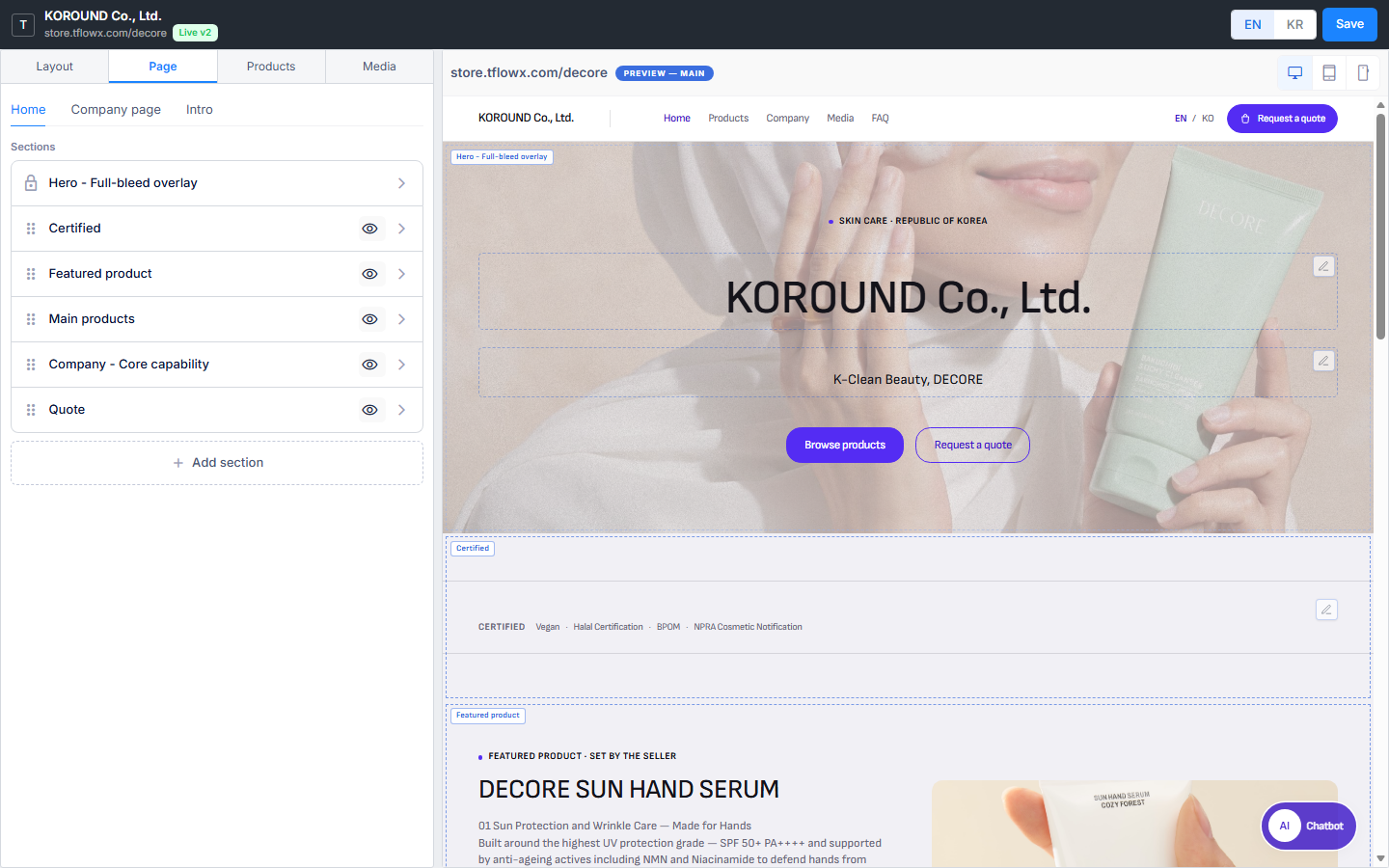
상점의 겉모습(홈 레이아웃 · 테마 색 · 섹션 배치 · 첫 화면 사진 · 인트로)과 제품 · 미디어는 스토어 편집 창에서 다룹니다. 스토어 정보 화면 맨 위 카드의 스토어 편집 을 누르면 사이드바 없는 새 창으로 열립니다.
| 자리 | 무엇이 있나 |
|---|---|
| 상단 바 | 회사명 · 상점 주소 · EN | KR(적는 언어) · 저장. 초안이 쌓여 있으면 배포 전 실물 미리보기(눈 모양) · 초안 버리기 · 배포 도 함께 나옵니다. 버전 번호 배지(라이브 vN · 초안 rN)는 표시하지 않습니다(2026-10) |
| 왼쪽 탭 | 레이아웃(홈 레이아웃 · 테마 컬러) · 페이지(홈 · 회사 정보 · 인트로) · 제품(분류 · 제품 목록) · 미디어(글 종류 · 게시물) |
| 오른쪽 | 레이아웃 · 페이지 탭에서는 실시간 미리보기, 제품 · 미디어 탭에서는 제품 목록 · 게시물 목록 |
- 창은 마지막에 보던 탭으로 열립니다(처음이면 레이아웃 탭). 스토어 정보의 제품 등록 → · 미디어 등록 → 는 처음부터 제품 · 미디어 탭으로 엽니다.
- 창이 이미 열려 있으면 그 창이 다시 불러와지며 앞으로 옵니다. 저장하지 않은 편집은 사라질 수 있으니 먼저 저장 하세요.
- 브라우저가 팝업을 막으면 팝업이 막혀 새 창을 열 수 없습니다. 이 사이트의 팝업을 허용해 주세요. 가 뜹니다. 주소창의 팝업 차단 표시에서 이 사이트를 허용한 뒤 다시 누르세요.
3.1 저장과 배포 — 언제 방문객에게 보이나
스토어 편집 창에서 고친 섹션 · 글 · 레이아웃 · 테마 · 인트로 설정은 상단 저장 을 눌러야 남습니다. 자동 저장도, 창을 닫을 때 묻는 창도 없습니다. 단, 대표 이미지 · 인트로 배경 이미지와 인증 · 연혁 같은 목록 줄은 그 자리에서 저장됩니다(섹션 안에 넣은 사진은 저장 해야 자리를 잡습니다).
상점은 둘 중 하나입니다 — 초안을 쓰는 상점은 저장한 내용이 곧바로 공개되지 않고 초안에 쌓이고, 즉시 공개 상점은 저장 하는 순간 방문객 화면이 바뀝니다. 어느 쪽인지는 저장 을 눌렀을 때 뜨는 알림으로 구분합니다(상단 바에 버전 배지는 없습니다). ✨ UPDATED (2026-10)
| 저장 뒤 알림 | 뜻 |
|---|---|
| 초안으로 저장했어요 — 배포를 눌러야 스토어에 보입니다 — 확인 을 눌러야 닫힙니다 | 초안을 쓰는 상점입니다. 상단 바에 배포 · 초안 버리기 · 눈 모양 단추가 나타납니다 |
| 스토어에 반영했어요 — 2초 뒤 저절로 닫힙니다 | 즉시 공개 상점입니다. 이미 방문객에게 보입니다 |
| 단추 | 뜻 |
|---|---|
| 눈 모양 단추 | 배포 전 실물 미리보기 — 초안을 실제 상점 화면으로 새 탭에 엽니다(미리보기를 태블릿 · 모바일로 보는 중이면 그 크기의 창) |
| 배포 | 초안을 공개합니다. 이 버전을 공개할까요? 에서 확인하면 방문객 화면이 바로 바뀝니다. 되돌리기 단추는 아직 없습니다 |
| 초안 버리기 | 마지막 배포 이후 고친 것을 모두 버립니다. 공개 화면은 그대로입니다 |
- 배포 는 저장된 초안을 공개합니다. 방금 고친 것이 있으면 저장 부터 누르세요.
- 스토어 정보 화면에서 고친 회사명 · 업종 · 국가 · 인증 · 실적 도 초안에 들어가므로 여기서 배포 해야 공개됩니다(스토어 정보의 회사명 옆 배포 대기 배지가 그 표시).
- 제품 · 분류 · 미디어 글은 초안과 상관없이 저장하는 즉시 공개됩니다.
- 저장했는데 비어 있는 섹션 · 블록이 있으면 저장했습니다 — 채울 것 N개가 남았습니다 창에 목록이 뜹니다. 비워 둔 섹션 · 블록은 공개 화면에서 조용히 빠집니다.
3.2 레이아웃 탭 — 홈 레이아웃 고르기
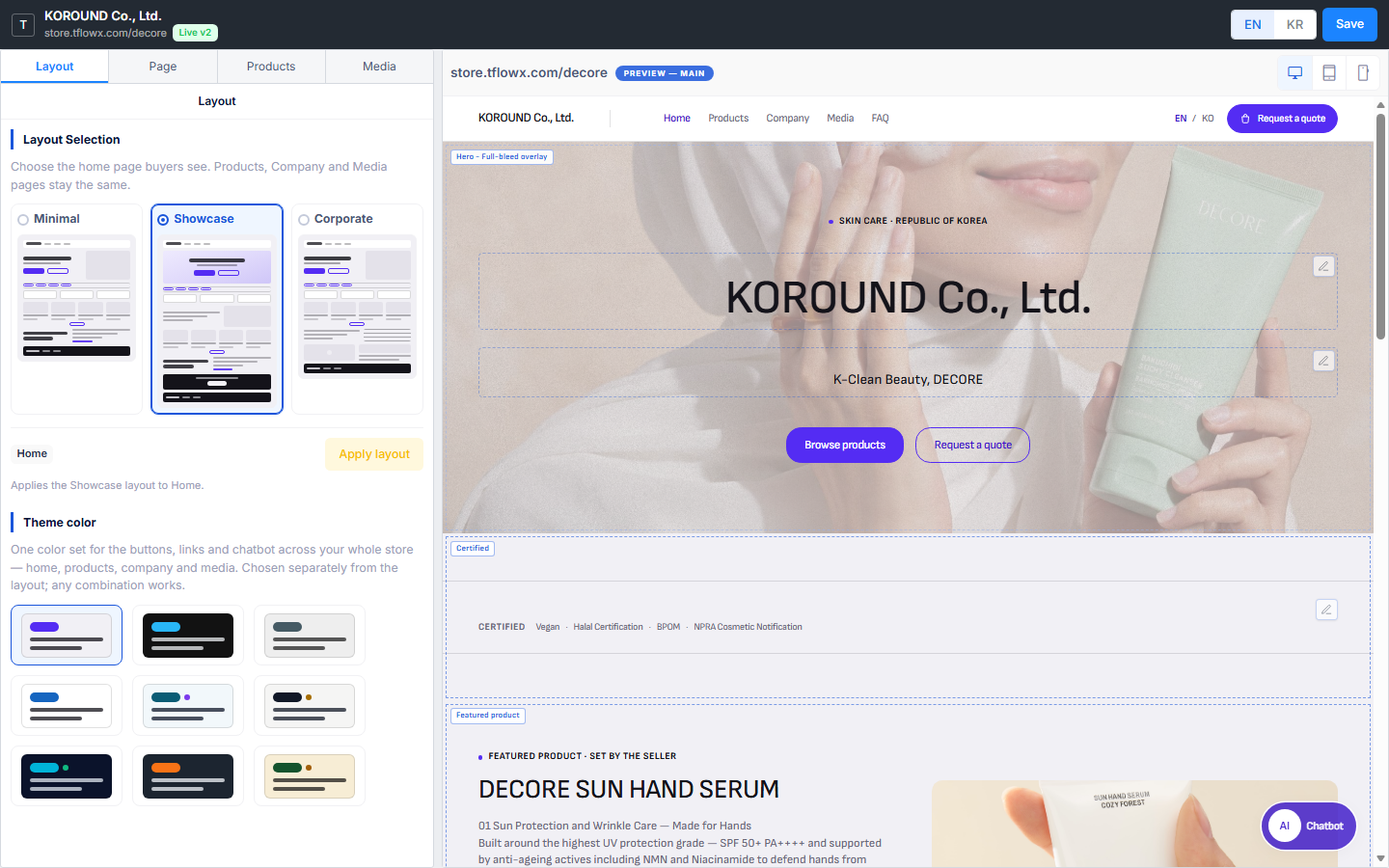
레이아웃 선택 에서 바이어가 보는 홈 화면의 짜임새를 셋 중 하나로 고릅니다. 카드마다 섹션 차례가 그림으로 그려져 있습니다. 제품 · 회사 정보 · 미디어 페이지는 바뀌지 않습니다.
| 레이아웃 | 홈에 깔리는 섹션(위에서부터) |
|---|---|
| 미니멀 | 첫 화면(스플릿) · 인증 · 주요 제품 · 회사(만드는 사람) |
| 쇼케이스 | 첫 화면(전체 화면 오버레이) · 인증 · 대표 제품 · 주요 제품 · 회사(만드는 사람) · 견적요청 |
| 코퍼리트 | 첫 화면(스플릿) · 인증 · 주요 제품 · 회사 소개 · 미디어 |
- 카드를 고릅니다. 고르기만 해서는 홈이 바뀌지 않습니다.
- 아래 레이아웃 적용 을 누릅니다. 섹션이 이미 있으면 확인 창이 뜹니다 — 지금 섹션은 사라지지만 회사 데이터(인증 · 제품 · 소개 등)는 그대로이고 배치만 다시 만들어집니다. 초안을 쓰는 상점에서 초안이 없으면 먼저 초안을 만들어야 합니다 가 먼저 뜹니다 — 초안 만들기 를 누르세요.
- 상단 저장(초안을 쓰는 상점이면 이어서 배포)을 눌러야 상점에 반영됩니다.
- 쓸 데이터가 없는 섹션(예: 인증이 하나도 없을 때의 인증)은 만들어지지 않습니다.
- 레이아웃 적용 은 페이지 탭에서 마지막으로 고른 페이지(홈 또는 회사 정보)에 적용됩니다. 회사 정보 페이지는 카드와 상관없이 기본 구성 한 벌입니다 — 첫 화면(회사 정보) · 회사(만드는 사람) · 인증 · 연혁/설비 · 수출 국가 · 위치 · 견적요청.
3.3 테마 컬러 고르기
레이아웃 탭 아래쪽 테마 컬러는 상점 전체(홈 · 제품 · 회사 정보 · 미디어)의 버튼 · 링크 · 챗봇에 쓰이는 색 한 벌입니다. 레이아웃과 따로 고르며 어느 조합이든 됩니다.
- 앞의 4개는 기본 색(기본 · 다크 · 그레이 · 라이트)입니다.
- 점이 하나 더 찍힌 5개는 업종별 색입니다 — 메디컬 · 바이오, 텍스타일 · 패션, 자동차 · 전기차, 플랜트 · 중공업, 가공식품 · K-푸드.
- 칩에는 이름이 적혀 있지 않습니다. 누르면 오른쪽 미리보기에 바로 칠해지니 눈으로 비교해 고르세요.
- 상단 저장(초안을 쓰는 상점이면 이어서 배포)을 눌러야 상점에 반영됩니다.
3.4 페이지 탭 — 섹션 목록 다루기
페이지 탭 맨 위에서 홈 · 회사 정보 · 인트로 중 고칠 페이지를 고릅니다. 오른쪽 미리보기도 그 페이지로 바뀝니다. 홈과 회사 정보는 섹션 목록으로 다루고, 인트로는 3.9 에서 설명합니다.
섹션 목록의 한 줄이 상점 화면의 한 덩어리(섹션)이고, 위에서 아래 차례 그대로 그려집니다.
| 줄의 표시 | 뜻 |
|---|---|
| ⠿ 손잡이 | 끌어서 차례를 바꿉니다 |
| 🔒 자물쇠 | 첫 화면 섹션 — 페이지 맨 위에 고정이라 옮기거나 숨기거나 지울 수 없습니다 |
| 👁 눈 | 누르면 숨깁니다. 숨긴 섹션은 미리보기와 공개 화면에서 빠지고, 다시 누르면 돌아옵니다 |
| 비어 있음 배지 | 채우지 않은 단 · 블록이 있습니다. 마우스를 올리면 이유가 나옵니다 |
| › | 섹션 서랍을 엽니다(이름을 눌러도 됩니다) |
- 줄을 누르면 오른쪽 미리보기가 그 섹션으로 굴러가 표시됩니다. 반대로 미리보기에서 섹션을 누르면 왼쪽에 그 섹션 서랍이 열립니다.
- 서랍은 왼쪽 위 ‹ 단추나 Esc 로 닫고 목록으로 돌아갑니다.
- 목록 끝 + 섹션 추가 로 새 섹션을 만듭니다(→ 3.7). 한 페이지에 섹션은 20개까지입니다.
- 아직 구성이 없는 페이지에는 목록 대신 안내와 레이아웃 탭에서 고르기 가 나옵니다. 레이아웃 탭의 레이아웃 적용 으로 시작하세요.
3.5 레이아웃이 깔아 준 섹션 고치기
레이아웃으로 만들어진 섹션(첫 화면 · 인증 · 주요 제품 · 회사 · 견적요청 …)은 회사 데이터를 가져다 그리는 틀입니다. 줄을 누르면 왼쪽이 그 섹션의 서랍으로 바뀝니다.
- 모양 바꾸기 — 서랍 맨 위 그림 카드에서 같은 종류의 다른 모양을 고릅니다. 예: 첫 화면 전체 화면 오버레이 ↔ 스플릿, 제품 주요 제품 ↔ 대표 제품, 회사 만드는 사람 ↔ 회사 소개. 이 페이지에 이미 있는 모양은 고를 수 없고, 바꾼 뒤에는 상단 저장 이 필요합니다.
- 값 고치기 — 섹션에 따라 서랍에 데이터를 고치는 칸이 있습니다. 첫 화면은 대표 이미지 · 업종 · 국가, 인증 · 연혁 · 설비 · 수출 국가는 각 목록, 위치는 위치 안내 줄(장소 이름 · 주소)입니다. 여기서 고친 회사 값은 상점 전체에 함께 쓰입니다.
- 글(회사명 · 한 줄 요약 · 핵심 역량 · 견적요청 문구 등)은 서랍이 아니라 미리보기에서 그 자리를 눌러 고칩니다. → 3.8
- 제품 · 미디어 섹션에는 제품 탭 · 미디어 탭의 내용이 자동으로 들어갑니다. 대표 제품은 제품 목록의 별로 정하고, 정하지 않으면 가장 최근에 올린 제품이 나옵니다.
- 할 수 없는 것 — 이 섹션들은 지울 수 없고(숨기기는 됩니다), 섹션 이름 · 단 구성도 바꿀 수 없습니다. 다른 배치를 원하면 레이아웃 적용 으로 다시 깔거나, 숨기고 새 섹션을 만드세요.
3.6 대표 이미지 올리기 — 첫 화면 사진
홈과 회사 정보 페이지 맨 위(첫 화면)의 사진은 페이지 탭 › 홈 › 첫 화면 섹션 서랍의 대표 이미지 칸에서 올립니다. 올리는 즉시 저장되며, 고른 첫 화면 모양에 따라 쓰이는 칸이 다릅니다.
| 칸 | 쓰이는 곳 | 권장 크기 |
|---|---|---|
| Main | 스플릿 첫 화면의 사진, 회사 정보 페이지 첫 화면 | 1,000 × 620px |
| Wide | 전체 화면 오버레이의 배경 — 가운데에 글자가 얹히므로 가운데가 비어 있는 가로형 사진 | 1,920 × 520px |
| Mobile | 좁은 화면(1024px 이하)에서 위 사진 대신 | 900 × 520px |
- 칸마다 이미지 올리기 · 삭제 가 있고, 파일을 끌어다 놓아도 됩니다(JPG · PNG · WebP). 올린 사진은 눌러서 크게 볼 수 있습니다.
- 고른 첫 화면 모양이 쓰는 칸이 비어 있으면 저장할 때 채울 것 N개 목록에 대표 이미지가 올라옵니다. 비워 두면 공개 화면의 그 자리가 빈 채로 나갑니다.
3.7 새 섹션 만들기 — 단과 콤퍼넌트
목록 끝 + 섹션 추가 를 누르면 빈 새 섹션이 목록 끝에 생기고 서랍이 열립니다.
- 단 — 처음에는 1 단 하나입니다. + 단 추가 로 좌우 두 칸으로 나눌 수 있습니다(최대 2단). 단이 둘이면 단 탭 옆 휴지통으로 하나를 지웁니다.
- 콤퍼넌트 — 단마다 넣을 것을 하나 고릅니다: 텍스트 · 사진 · 동영상 · 표 · 지도. 고르면 오른쪽 미리보기의 그 자리가 곧바로 편집 상태가 되어 바로 적을 수 있습니다. 동영상은 서랍의 URL 칸에 YouTube · Vimeo 링크를, 지도는 주소를 적습니다.
- 상세 설정 에서 높이(자동 · 권고 · 최대 · 직접)와 사진 맞춤(채우기 · 전체 넣기) 등을 정합니다.
- 준비된 콤퍼넌트 를 펴면 회사 데이터로 그리는 섹션(주요 제품 · 대표 제품 · 만드는 사람 · 회사 소개 · 인증 · 위치 · 연혁 · 설비 · 수출 국가 · 미디어 등)이 나옵니다. 같은 종류가 이미 페이지에 있으면 목록에 나오지 않습니다. 카드를 누르면 그 섹션이 목록 끝에 따로 추가됩니다. 이때 처음 만든 빈 새 섹션은 비어 있음 으로 남으니, 쓰지 않으면 섹션 삭제 로 지우세요.
- 콤퍼넌트를 바꾸려면 그 블록의 휴지통을 누릅니다. 빈 칸으로 돌아가고 콤퍼넌트 목록이 다시 나옵니다. 묻지 않고 지워지니 적은 내용이 있으면 주의하세요.
- 섹션 제목 · 단 제목은 미리보기에서 적습니다(비어 있으면 흐린 섹션 제목 · 단 제목 자리가 보입니다).
- 서랍 오른쪽 위 섹션 삭제 로 섹션을 지웁니다. 작업한 내용이 있으면 한 번 더 묻습니다.
3.8 미리보기에서 바로 고치기
오른쪽 미리보기는 실제 상점과 같은 화면이며, 고치는 대로 곧바로 다시 그려집니다. 섹션의 점선 테두리와 이름표는 편집 창에서만 보이는 표시입니다.
- 기기 보기 — 머리줄 오른쪽 데스크톱 · 태블릿 · 모바일 단추로 화면 크기를 바꿔 봅니다. 머리줄의 PREVIEW — MAIN / COMPANY / INTRO 가 지금 보는 페이지입니다.
- 글 고치기 — 고칠 수 있는 자리 오른쪽 위에 연필(쓰기) 단추가 있습니다. 누르면 그 자리가 편집 상태가 되어 바로 적을 수 있고, 같은 자리의 눈(보기) 단추로 돌아갑니다. 한 번에 한 자리만 편집됩니다.
- 텍스트: 굵게 · 기울임 · 밑줄 · 글자 색상 | 왼쪽 · 가운데 · 오른쪽 정렬 | 높이 자동
- 표: 칸을 눌러 바로 입력(Tab 다음 칸 · Enter 다음 줄), 맨 아래 빈 줄에 적으면 줄 추가, 붙여넣기 로 엑셀에서 복사한 표를 한 번에, 줄 끝 ✕ 로 줄 지우기, 열 사이 선을 끌어 너비 조절
- 사진: 끌어다 놓거나 눌러서 올림(JPG · PNG · WebP, 한 장 10MB 까지), 채우기 · 전체 넣기, 아래 손잡이를 끌어 높이 조절
- 왼쪽과 이어짐 — 미리보기에서 섹션을 누르면 왼쪽에 그 섹션 서랍이 열리고, 연필을 누르면 그 블록의 설정까지 펼쳐집니다. 미리보기 상단 메뉴의 Products · Media 를 누르면 제품 · 미디어 탭으로, FAQ 를 누르면 메인 창의 챗봇 화면 Q&A & FAQ 탭으로 갑니다.
- 언어 — 상단 바 EN | KR 이 적는 언어를 정합니다. 미리보기 안 상점 머리글의 EN / KO 는 미리보기 언어만 바꾸며, 그 상태에서 적은 글은 보이는 언어로 들어갑니다.
- 미리보기에서 적은 글도 상단 저장 을 눌러야 남습니다.
- 미리보기를 따로 떼어 내거나 새 창으로 여는 단추는 없습니다. 배포 전에 실제 상점 화면으로 보려면 상단 바의 배포 전 실물 미리보기(눈 모양)를 쓰세요.
3.9 인트로(시작 화면) 켜기
방문객이 상점에 들어오기 전 전체 화면으로 잠깐 뜨는 환영 화면입니다. 페이지 탭 › 인트로 맨 위 스위치로 켭니다. 비활성이면 방문객은 곧바로 홈으로 들어가고, 활성이면 방문객에게 처음 한 번 표시됩니다.
켜면 아래를 채웁니다.
- 입장 화면 배경 이미지 — 전체 화면으로 깔립니다. 권장 1920 × 1080px · JPG, PNG, WebP · 최대 5MB. 올리는 즉시 저장됩니다.
- 추천 배경색 — White · Blue · Green · Purple · Orange · Dark 중에서 고릅니다. 배경 이미지가 없을 때 그 자리를 채웁니다.
- 회사명 · 제목 · 소개 문구 · CTA 버튼 텍스트 — 줄마다 보이기 / 숨기기와 왼쪽 · 가운데 · 오른쪽 정렬을 고릅니다. 제목 · 소개 문구 · 버튼 글자는 상단 EN | KR 로 언어마다 적고, 회사명은 스토어 정보의 값이 그대로 쓰입니다.
- 자동 이동 대기 시간 — 몇 초 뒤 홈으로 넘어갈지 정합니다(0이면 넘어가지 않습니다, 최대 60초).
오른쪽 미리보기가 시작 화면을 그리고(PREVIEW — INTRO), 스위치 옆 눈 모양 단추(시작 화면 미리보기)는 따로 창을 띄워 보여 줍니다. 설정은 상단 저장 으로 남습니다.
4. 제품 관리
제품은 스토어 편집 창의 제품 탭에서 등록 · 수정합니다. 스토어 정보 화면의 스토어 편집 이나 맨 아래 카드의 제품 등록 → 으로 엽니다. 왼쪽에는 분류(→ 5), 오른쪽에는 제품 목록이 놓입니다.
ℹ️ 사이드바에는 제품 메뉴가 없습니다. 예전 주소
tflowx.com/app/storefront/products도 그대로 열리며, 이때는 분류와 제품 목록이 한 화면에 위아래로 놓이고 등록 · 수정은 별도 화면으로 열립니다.
4.1 제품 목록
표에 순번 · 사진과 제품명 · 분류 · SKU · 공개가 나오고, 맨 오른쪽에 관리 단추가 있습니다. 제품명 아래에는 제품 설명 앞부분이 회색 글씨로 붙습니다. 화면이 좁으면 분류 · SKU 열은 접힙니다.
- 오른쪽 위 상자로 한 분류만 골라 볼 수 있습니다. 전체와 분류 이름 옆 괄호 안 숫자가 그 분류의 제품 수이고, 분류 없는 제품이 있으면 미분류도 나옵니다.
- 행을 끌어서 순서를 바꿉니다. 놓는 즉시 저장됩니다. 순서는 전체 보기에서만 바꿀 수 있습니다 — 분류를 하나 골라 둔 동안에는 손잡이가 흐려지고 "순서는 전체 보기에서만 바꿀 수 있습니다" 가 뜹니다.
- 목록의 언어는 창 상단 바의 EN | KR 을 따릅니다.
- 관리 단추 네 개
- 별 — 대표 제품. Showcase 홈에 크게 나옵니다. 스토어에 하나만 지정되고, 다른 제품에 별을 달면 이전 것은 자동으로 내려갑니다. 아무것도 지정하지 않으면 표 위에 안내가 뜨고, 가장 최근에 올린 제품이 대표 자리에 나옵니다.
- 연필 — 수정 창을 엽니다. 제품명 칸(사진 · 이름 · 설명)을 눌러도 열립니다.
- 눈 — 공개 / 비공개를 바로 바꿉니다.
- 휴지통 — 한 번 더 확인한 뒤 삭제합니다.
4.2 제품 등록 · 수정
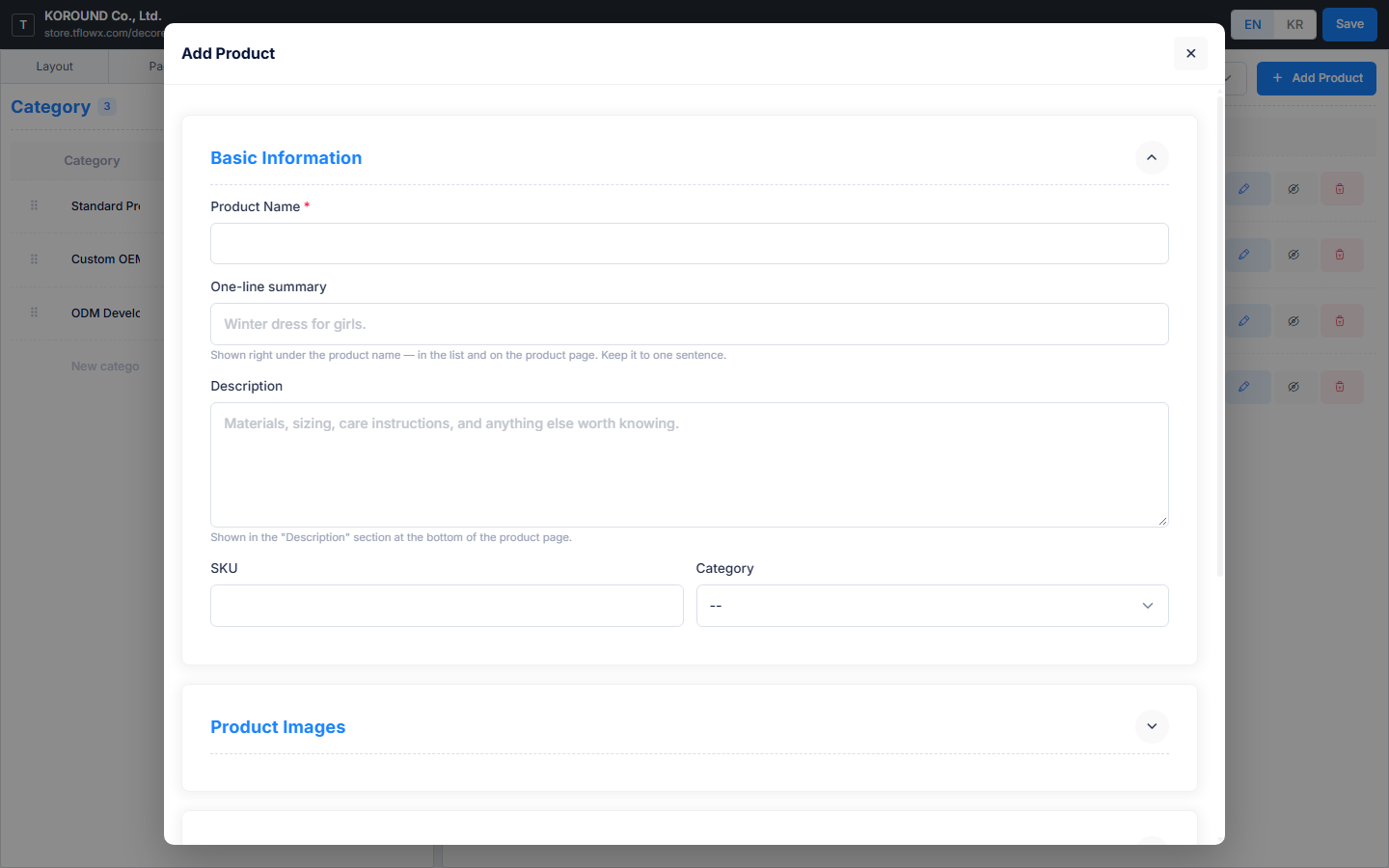
제품 추가 를 누르면 제품 추가 창이 열립니다(수정할 때는 제품 수정 창). 창은 기본 정보 · 제품 이미지 · 거래 조건 · 사양 · 인증 다섯 덩이로 나뉘고, 머리를 누르면 접히고 펴집니다. 처음에는 기본 정보만 열려 있으며, 펼쳐 둔 상태는 다음에도 그대로 남습니다.
⚠️ 창 바깥(어두운 부분)을 누르면 묻지 않고 닫히고, 저장하지 않은 내용은 사라집니다. 다 적었으면 아래 제품 추가(수정할 때는 변경사항 저장)를 누르세요.
기본 정보
- 제품명(필수) · 한 줄 요약 · 제품 설명 · SKU · 분류
- 한 줄 요약은 목록과 제품 상세에서 제품명 바로 아래에 나오는 한 문장입니다. 제품 설명은 상세 화면 아래쪽 "제품 설명" 자리에 길게 나옵니다. 둘을 나눠 적어야 같은 문장이 위아래로 두 번 나오지 않습니다.
제품 이미지
- 상자에 파일을 끌어다 놓거나 눌러서 고릅니다. JPG · PNG · WebP, 파일당 최대 5MB, 한 번에 10장까지 — 그보다 많으면 저장한 뒤 나머지를 다시 올립니다.
- 맨 앞 장이 대표 이미지입니다(별 표시). 홈 · 제품 목록 · 견적 카트에 그 장이 쓰이므로, 대표로 쓸 사진을 끌어서 맨 앞으로 옮기세요. 아직 올라가지 않은 사진은 점선 테두리로 보이며, 저장할 때 함께 올라갑니다.
거래 조건
- 최소주문수량(MOQ) · 리드타임(예:
4-6주) · 원산지 · 포장 - 샘플 제공 가능 체크 → 바이어가 견적요청을 보낼 때 샘플을 요청할 수 있습니다.
- 재고 있음 체크 → 끄면 스토어에 "품절"로 표시됩니다.
사양
- 항목 ↔ 내용을 한 줄씩 적습니다. 맨 아래 빈 줄에 적으면 줄이 늘어납니다. 예:
소재↔Aluminum 6061·무게↔2.3 kg - 붙여넣기 — 엑셀 · 표에서 두 열(항목 · 내용) 을 복사해 두고 누르면 한 번에 채워집니다. 이미 적어 둔 줄 뒤에 이어 붙습니다.
- 줄은 왼쪽 손잡이를 잡아 끌어서 순서를 바꿉니다. 적어 둔 차례 그대로 스토어에 나옵니다.
인증 — 아래 4.3 에서 설명합니다.
4.3 제품에 인증 붙이기
제품 창의 인증 덩이에는 인증명을 적는 칸이 없습니다. 스토어 정보 › 인증 · 실적에 등록해 둔 회사 인증이 카드로 나오고, 이 제품에 해당하는 것을 눌러 켭니다. 고른 개수가 N개 선택됨 으로 표시됩니다.
- 등록된 인증이 하나도 없으면 "등록된 인증이 없습니다. 스토어 정보 › 인증 · 실적 에서 먼저 추가해 주세요." 만 보입니다.
- 인증 관리 → 를 누르면 메인 창의 스토어 정보 화면에서 인증 · 실적 카드가 펼쳐집니다(→ 2.4). 등록하고 돌아와 고르세요. 제품 창에 적던 내용이 있으면 먼저 저장해 두는 것이 안전합니다.
- 회사 목록에 없는데 이 제품에 붙어 있는 값(예전에 직접 적었거나 목록에서 지운 것)은 따로 모여 보이고, ✕ 로 뺄 수 있습니다.
4.4 언어별 내용과 AI 번역
저장한 제품을 다시 열면 창 오른쪽 위에 EN | KO 단추가 생깁니다. 원문 언어에는 원문 표시가 붙고, 다른 언어를 고르면 그 언어로 보여 줄 내용을 적는 화면이 됩니다. 아직 저장하지 않은 새 제품에는 이 단추가 없습니다 — 먼저 저장해야 번역할 수 있습니다.
- 번역은 덩이마다 따로 합니다. 덩이 머리의 KO로 번역(또는 EN으로 번역)을 누르면 그 덩이의 칸만 채워지고, 한 번 번역한 뒤에는 KO로 다시 번역 으로 바뀝니다. 원문이 비어 있으면 옮길 글이 없습니다. 원문을 먼저 적어 주세요. 가 뜹니다.
- 번역이 들어가면 덩이 머리에 자동 KO로 번역됨 배지가 붙고, 사람이 손봐 저장하면 KO 검수됨으로 바뀝니다. 나중에 원문을 고치면 원문이 수정됨 배지가 떠서 다시 번역할 때가 됐음을 알려 줍니다.
- 번역 단추는 기본 정보 · 거래 조건 · 사양에 있습니다. 사진과 인증은 번역하지 않습니다.
- SKU · 분류 · 최소 수량 · 재고는 언어와 무관한 값이라 모든 언어에 같은 값이 쓰입니다.
- 사양은 번역 화면에서 줄을 더하거나 지울 수 없습니다. 항목을 늘리고 순서를 바꾸는 일은 원문에서 하고, 번역 화면에서는 내용만 옮겨 적습니다. 번역 화면에서 붙여넣기 를 쓰면 번역 사양을 처음부터 다시 채웁니다.
💡 아랍어는 아직 지원하지 않습니다. UAE · 두바이 바이어에게는 영어 내용을 빠짐없이 채워 두는 것이 가장 확실합니다.
5. 분류(카테고리) 관리
제품을 묶을 분류는 스토어 편집 창 제품 탭의 왼쪽 분류 표에서 만듭니다. 분류만 따로 여는 화면은 없어졌습니다(예전 주소 tflowx.com/app/storefront/categories 로 들어오면 제품 관리 화면이 분류 블록을 펼친 채 열립니다). 분류는 한 단계뿐입니다 — 상위 분류를 지정하는 칸은 없습니다.
5.1 표에서 바로 만들고 고치기
분류 추가 같은 단추는 없습니다. 표의 칸이 곧 입력칸입니다.
- 맨 아래 빈 줄(새 카테고리 이름 · 설명 (선택))에 이름을 적으면 새 분류가 됩니다. 적고 나면 빈 줄이 하나 더 생기므로 여러 개를 이어서 만들 수 있습니다.
- 이미 있는 줄은 칸을 눌러 그 자리에서 고칩니다. 입력을 멈추거나 칸을 벗어나면 저장되고, 저장하는 동안 제품 수 자리에 동그라미가 돕니다. 따로 누를 저장 은 없습니다.
- Enter 를 누르면 그 칸을 저장하고 다음 칸으로 넘어갑니다.
- 이름은 반드시 있어야 합니다. 비워 두면 "분류를 입력하세요", 같은 이름이 이미 있으면 "같은 이름의 카테고리가 이미 있습니다" 가 그 줄에 뜹니다. 대소문자와 앞뒤 공백만 다른 이름, 그리고 EN 이름과 KR 이름끼리 같아도 같은 이름으로 봅니다.
- 표에는 분류 · 설명 · 제품 수 · 관리가 있습니다.
5.2 언어 · 순서 · 삭제
- 적는 언어는 창 상단 바의 EN | KR 이 정합니다. 두 언어의 값이 각각 저장되고, 바이어는 자기 언어에 맞는 이름을 봅니다. 한쪽만 적어 두어도 됩니다.
- 줄 왼쪽 ⠿ 손잡이를 끌어 순서를 바꿉니다. 이 순서가 스토어에서 분류가 놓이는 차례입니다. 아직 저장되지 않은 빈 줄에는 손잡이가 없습니다.
- 공개된 제품이 하나도 없는 분류는 공개 상점에 나오지 않습니다. 비공개 제품만 든 분류도 마찬가지이며, 공개 제품을 하나라도 넣으면 그 자리에 나타납니다. (표의 제품 수는 비공개까지 세므로, 1 이상이어도 상점에는 안 보일 수 있습니다.)
- 제품이 하나라도 들어 있는 분류는 지울 수 없습니다. 휴지통 단추가 잠기고 "이 카테고리에 제품 N개가 있어 삭제할 수 없습니다" 가 뜹니다. 지우려면 오른쪽 제품 목록에서 그 제품들의 분류를 다른 것으로 바꾸거나 비운 뒤에 지우세요.
💡 제품 등록 · 수정 창의 분류 목록에는 여기서 만든 분류만 나옵니다. 제품을 넣기 전에 분류부터 만들어 두세요.
6. 미디어 — 상점에 소식 올리기
소식은 스토어 편집 창의 미디어 탭에서 올립니다. 스토어 정보 화면 맨 아래 카드의 미디어 등록 → 을 누르면 이 탭이 바로 열립니다. 여기에 쓴 글이 공개 상점 위쪽의 Media 메뉴(store.tflowx.com/<slug>/media)에 그대로 나갑니다. 보도 기사, 신제품 소개, 전시회 참가 소식, 홍보 영상처럼 "이 회사가 지금 무엇을 하고 있는지"를 보여 주는 자리입니다.
ℹ️ 사이드바에는 미디어 메뉴가 없습니다. 예전 주소
tflowx.com/app/storefront/posts도 그대로 열리며(화면 이름 미디어 관리), 이때 글쓰기는 별도 화면으로 열립니다.
6.1 목록에서 보이는 것
표에 대표 · 제목 · 상태 · 발행일 · 조회 · 관리가 나옵니다. 대표 칸에는 커버 사진이 작게 보이고 — 커버가 없는 YouTube 영상 글은 유튜브가 주는 썸네일이 대신 보입니다(✨ 2026-10) — 제목 아래에는 글 종류 배지와 작성자가 붙습니다. 대표로 지정한 글에는 대표 배지가 함께 붙습니다.
- 왼쪽 글 종류 목록에서 전체 또는 보도자료 · 블로그 · 영상 중 하나를 골라 볼 수 있습니다(옆 숫자가 건수). 고른 종류에 글이 없으면 이 종류의 글이 아직 없습니다. 가 뜹니다.
- 상태는 발행됨 · 예약됨 · 임시저장 셋입니다. 예약 중인 글은 발행일 자리에 예약한 시각이 보입니다.
- 관리 칸의 별을 눌러 대표 글을 지정합니다. 상점 미디어 화면 맨 위의 큰 카드가 이 글입니다. 별은 발행된 글에만 있고, 상점에 하나만 둘 수 있어 다른 글에 별을 달면 이전 글은 자동으로 내려갑니다.
- 수정 이나 제목을 누르면 수정 창이 열리고, 휴지통은 한 번 더 확인한 뒤 지웁니다.
6.2 글쓰기 — 글 종류를 먼저 고릅니다
게시물 작성 을 누르면 게시물 작성 창이 열립니다. 맨 위 글 종류(필수)부터 고르세요 — 새 글은 블로그가 골라져 있습니다. 종류에 따라 아래에 나오는 칸이 달라지므로, 다 쓴 뒤에 바꾸면 새로 채울 칸이 생깁니다.
| 글 종류 | 제목 · 본문 외에 더 채우는 칸 |
|---|---|
| 보도자료 | 매체명(필수) · 원문 링크 |
| 블로그 | 없음 |
| 영상 | 영상 주소(필수) · 재생 시간 · 커버 이미지 |
- 제목과 본문은 모든 종류에 필요합니다. 본문 편집기로 굵게 · 제목 · 목록 · 인용 · 정렬 · 링크를 쓰고 사진과 YouTube 영상을 넣을 수 있습니다. 표는 넣을 수 없습니다.
- 대표 이미지는 본문에 넣은 사진 중에서 고릅니다.
- 아래 단추는 임시저장 · 예약 발행 · 발행 입니다. 발행하면 곧바로 상점에 보입니다. 이미 발행한 글을 고칠 때는 발행 자리에 저장 이 놓입니다.
- 창 바깥(어두운 부분)을 누르면 묻지 않고 닫히고, 저장하지 않은 내용은 사라집니다.
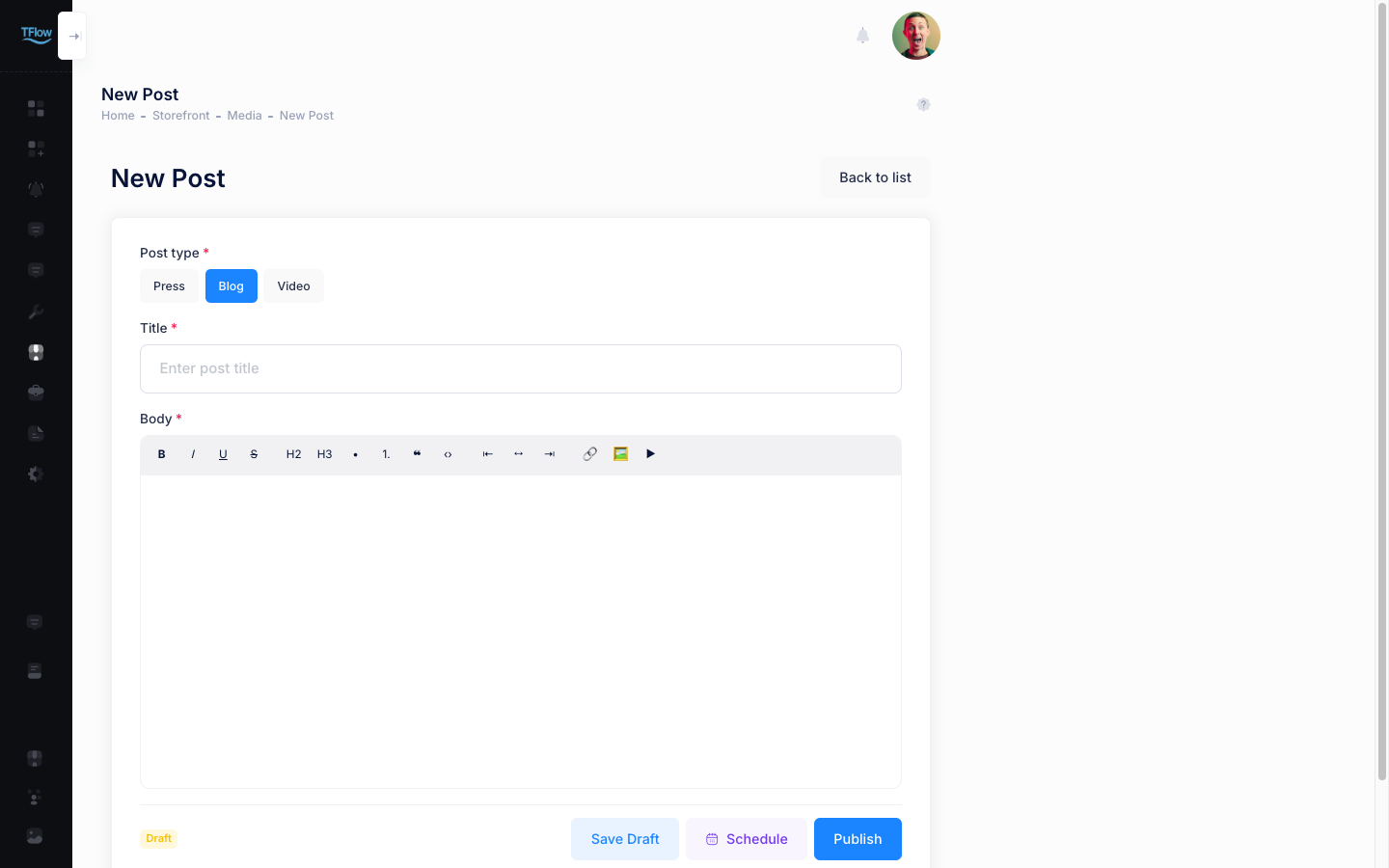
6.2.1 영상 글 — 영상 주소 · 파일 올리기 · 커버 이미지
- 영상 주소는 YouTube · Vimeo 링크만 화면에 삽입됩니다. 링크가 없다면 파일 올리기 로 영상 파일(MP4 · WebM · MOV)을 직접 올려도 되지만 20MB 까지입니다 — 넘으면 20MB 를 넘습니다. 더 큰 영상은 YouTube 링크로 넣어 주세요. 가 뜹니다.
- 영상 파일을 올리면 그 파일에서 표지 사진과 재생 시간을 자동으로 채웁니다(비어 있는 칸만). 올린 영상에서 표지와 재생 시간을 채웠습니다. 그대로 두거나 바꾸세요. 가 뜨면 그대로 두거나 바꾸면 됩니다. 브라우저가 열지 못하는 영상은 건너뜁니다.
- 영상 글은 커버 이미지를 따로 올릴 수 있습니다 — JPEG · PNG · WebP, 5MB 까지. 커버가 없어도 YouTube 링크 글은 유튜브 썸네일이 목록에 보이고, Vimeo 링크 글만 빈 회색 상자로 남습니다 — Vimeo 영상에는 커버를 올려 두세요.
6.3 다른 언어로 보여 주기
저장한 글을 다시 열면 폼 아래에 번역 카드가 생깁니다. 아직 저장하지 않은 새 글에는 없습니다 — 먼저 저장해야 번역할 대상이 생깁니다.
- 카드 위에 원문 언어가 표시되고, 그 밖의 언어(한국어 · English · 日本語 · 中文)마다 한 줄씩 있습니다.
- 번역하기 를 누르면 제목 · 본문이 채워지고 자동 번역됨 배지가 붙습니다. 보기 / 수정 에서 문장을 손봐 검수본으로 저장 하면 검수됨으로 바뀌어, 이후 자동 번역이 덮어쓰지 않습니다.
- 원문을 고치면 원문이 수정됨 배지가 떠서 다시 번역할 때가 됐음을 알려 줍니다. 검수했거나 잠근 번역을 다시 번역하면 덮어쓸지 한 번 더 묻습니다.
- 번역을 지우면 그 언어의 방문객에게는 원문 언어로 표시됩니다.
6.4 상점에 보이게 하려면
발행한 글은 공개 상점 Media 메뉴의 그 글 종류 탭(보도자료 · 블로그 · 영상)에 나옵니다.
- 세 탭은 기본으로 켜져 있고, 글이 하나도 없는 탭은 자동으로 숨겨집니다. 빈 페이지가 방문객과 검색엔진에 잡히지 않게 하려는 동작입니다.
- 예약됨 · 임시저장 상태의 글은 상점에 나오지 않습니다.
- 탭 이름 · 차례를 바꾸거나 탭을 끄는 화면은 지금 없습니다.
6.5 예약 발행
미리 써둔 글을 원하는 시각에 자동으로 공개할 수 있습니다.
- 작성 창에서 예약 발행 을 누르면 발행 시각 선택칸이 열립니다 (기본값: 내일 오전 9시).
- 시각을 고르고 예약하기 를 누르면 상태가 예약됨으로 바뀝니다.
- 지정한 시각이 되면 자동으로 발행되어 상점 미디어 화면에 나옵니다.
- 시각은 현재 접속한 기기의 시간대 기준이며, 선택칸 옆에 어느 시간대인지 함께 표시됩니다. 해외에서 접속하면 그곳 시간대가 기준이 됩니다.
- 예약 중인 글은 발행 전까지 바이어에게 보이지 않습니다. 목록의 발행일 칸에는 예약된 시각이 표시됩니다.
- 예약을 되돌리려면 수정 창에서 예약 취소 를 누르세요. 임시저장 상태로 돌아갑니다.
- 예약 시각을 바꾸려면 수정 창에서 시각을 다시 고르고 예약하기 를 누르면 됩니다.
- 기다리지 않고 지금 바로 올리려면 발행 을 누르면 예약이 취소되고 즉시 공개됩니다.
7. 수신 견적요청에서 견적 발송까지
구매자가 보낸 견적 요청(RFQ)은 사이드바 견적 · 문의(tflowx.com/app/storefront/rfqs)의 수신 견적요청 탭으로 들어옵니다. 여기서 견적을 작성해 보내면 자동으로 프로젝트가 생성됩니다. 새 견적 요청이 도착하면 회사 멤버 전원에게 이메일·인앱 알림이 발송됩니다.
💡 구독(라이선스)과 견적 요청 — 상점 개설·상품 등록·공개는 구독 없이 가능하지만, 받은 요청의 바이어 정보(회사명·담당자·이메일·전화·메시지) 확인과 응대(상태 변경·담당자 배정·견적 작성/발송) 에는 구독이 필요합니다. 구독이 없으면 목록·상세에서 바이어 정보가 🔒 마스킹되어 표시되고(품목·배송 조건은 보임), 견적 작성 버튼을 누르면 구독 안내가 뜹니다. → 라이선스
7.1 수신 견적요청 목록
목록 표: RFQ 번호 · 바이어 · 품목 · 상태 · 접수일 · 작업 상태 흐름: 새 요청 → 검토 중 → 견적 작성 중 → 견적 보냄 → 바이어 수락 (거절하면 거절함)
- 견적 작성 중 — 프로젝트 & 견적 생성으로 프로젝트와 견적서(QT)는 만들어졌지만 아직 바이어에게 공유하기 전입니다.
- 견적 보냄 — 프로젝트 문서함에서 견적서를 승인·공유해 바이어가 볼 수 있습니다.
- 바이어 수락 — 바이어가 견적서를 최종 수락했습니다.
상세 를 눌러 열면 다음을 확인·처리합니다.
- 바이어 정보 및 사내 담당자 배정
- 요청 아이템(상품·수량·샘플 요청·메모)
- 배송 정보(목적국·목적항·인코텀즈·희망 리드타임)
- 액션: 견적서 작성(새 요청도 바로 작성 — 처음 저장하면 상태가 검토 중으로 바뀝니다) → 견적 후 프로젝트 이동
🖼️ 화면 캡처 RFQ 인박스 목록 + 상세 모달 📍
tflowx.com/app/storefront/rfqs· 저장 위치images/store/seller-rfq-inbox.png
7.2 견적 작성
견적서 작성 을 누르거나 목록에서 요청 줄을 누르면 견적서(QT) 양식이 열립니다. 프로젝트 문서함의 견적서와 같은 양식입니다.
- 처음 열면 판매자 회사 정보·은행, 바이어가 RFQ에 적은 인코텀즈·목적지, 요청 품목·수량이 미리 채워져 있습니다.
- 나머지 빈 칸(지급 조건 · 선적시기 · 포장 · 원산지 · 비고 · 유효기간 · 통화)은 회사의 견적서 기본 조건으로 채워집니다. 바이어가 적은 조건이 먼저입니다.
- Shipment(선적시기) 칸에는 바이어가 물어 온 희망 리드타임에 대한 답을 적습니다. 예: Within 30 days after receipt of deposit
- 단가를 넣으면 합계가 자동 계산됩니다. 합계가 0이면 다음 단계로 넘어가지 않습니다.
- 액션: 초안 저장 또는 프로젝트 & 견적 생성(프로젝트 이름 입력)
7.3 견적 → 프로젝트 + 견적서(QT) 자동 생성
프로젝트 & 견적 생성 을 누르면 한 번에 다음이 일어납니다.
- 판매/수출 프로젝트가 자동 생성되고, 판매자가 소유자가 됩니다.
- 바이어가 프로젝트 참여자로 추가됩니다(바이어 알림은 견적서를 공유할 때 갑니다).
- 해당 견적 요청의 상태가 견적 작성 중으로 바뀌고 프로젝트에 연결됩니다. 견적서는 아직 바이어에게 보이지 않으며, 프로젝트 문서함에서 견적서를 승인 → 공유하면 견적 보냄으로 바뀝니다.
- 작성한 견적이 프로젝트 문서함의 견적서(QT) 문서로 만들어집니다.
- 바이어의 요청도 견적요청서(RFQ) 문서로 함께 남습니다. 품목·수량·희망 조건·메시지를 담은 읽기 전용 사본이라, 프로젝트 안에서 "처음에 무엇을 요청받았나"를 언제든 다시 볼 수 있습니다.
발송 후 견적 화면은 읽기 전용이 되고, 프로젝트로 이동 / 견적서 열기(QT 문서 딥링크)로 이동할 수 있습니다.
💡 이후 조건 협상은 이 QT 문서를 주고받는 방식(문서 핸드셰이크) 으로 진행됩니다. 견적이 곧 프로젝트의 시작점이 되는 셈입니다.
문의는 별개입니다. 상품·수량을 정해 보내는 견적 요청이 아니라 자유 문장으로 오는 1:1 문의는 문의함에서 대화로 응대합니다. 문의는 프로젝트로 연결되지 않습니다. → 8. 문의함
8. 문의함 — 1:1 문의 응대
문의함(tflowx.com/app/storefront/inquiries)은 바이어가 상점에서 보낸 자유 문장 1:1 문의를 받는 곳입니다. 사이드바 견적 · 문의 화면의 두 번째 탭(수신 견적요청 옆)입니다. 견적 요청과 달리 상품·수량이 정해져 있지 않고 프로젝트로도 이어지지 않습니다 — 주고받는 것은 대화뿐입니다.
🔒 문의 열람·답장에는 구독(라이선스)이 필요합니다. 구독이 없으면 목록 대신 구독 후 이용할 수 있습니다 잠금 화면과 구독 메뉴로 이동 단추가 나옵니다. 바이어가 문의를 보내는 것은 무료입니다. → 라이선스
8.1 문의 목록
표에 바이어 · 제목 · 최근 메시지 · 상태 · 작업이 나오고, 바이어 이름 아래에 이메일이 함께 보입니다. 줄 아무 데나 누르거나 열기 를 눌러 상세로 들어갑니다.
- 오른쪽 위 상태 상자로 전체 · 열림 · 답장됨 · 종료 중 하나만 골라 볼 수 있습니다.
- 한 쪽에 20건씩 보이고, 그보다 많으면 아래에 이전 · 다음 이 나옵니다.
- 받은 문의가 하나도 없으면 받은 문의가 없습니다. 만 보입니다.
8.2 문의 읽고 답하기
문의를 열면 맨 위 카드에 제목, 바이어 이름과 이메일, 첫 문의 시각이 있고 오른쪽에 상태 배지가 붙습니다.
- 그 아래 대화가 말풍선으로 이어집니다. 바이어 메시지는 왼쪽, 내 답장은 오른쪽에 놓이고, 말풍선마다 보낸 사람과 시각이 적힙니다.
- 맨 아래 답장 칸에 쓰고 전송 을 누르면 대화 끝에 바로 붙습니다. 칸이 비어 있으면 단추가 눌리지 않습니다.
- 문의를 열면 자동으로 읽음 처리됩니다. 따로 누를 것은 없습니다.
- ⚠️ 종료된 문의에는 답장 칸이 나오지 않습니다. 대신 종료된 문의입니다. 더 이상 답장할 수 없습니다. 안내만 남습니다.
9. 방문 통계
방문 통계(tflowx.com/app/storefront/analytics, 사이드바 스토어 › 방문 통계)에서 상점의 방문·행동·전환을 확인합니다. 기간은 7일 / 30일 / 90일로 선택합니다.
- 요약 카드: 방문자(고유) · 조회수 · 카트 담김 · RFQ + 전환율
- 구매 퍼널: 담김 → RFQ 발송 → 견적 응답 → 프로젝트 전환 단계별 전환율
- 현재 열린 카트: 방문객이 지금 담아둔 상품(무엇을 담았는지까지만, 누가 담았는지는 표시하지 않음)
- 일별 추이: 조회수·카트 담김 라인 차트
- 인기 상품 TOP / 카트에 담긴 상품 TOP
- 유입 채널: 어떤 경로(UTM)로 방문했는지
🔒 프라이버시: 통계는 개인을 식별하는 정보를 보여주지 않습니다. 익명 집계로만 제공됩니다.
💡 회사의 Google 애널리틱스 · Meta 픽셀로도 보고 싶다면 스토어 정보의 방문 분석 카드에서 연결하세요. → 2.6 방문 분석 연결하기 · 11. 방문 분석 자세히
🖼️ 화면 캡처 셀러 통계 — 요약 카드 + 구매 퍼널 + 유입 채널 📍
tflowx.com/app/storefront/analytics· 저장 위치images/store/seller-analytics.png
10. 스토어 담당자 지정 (조직 설정)
스토어 담당자는 상점을 운영·관리할 수 있는 역할입니다. 회사 마스터가 조직 설정(My Organization) 안의 스토어 담당자 섹션에서 지정합니다.
- 조직 설정 화면에서 스토어 담당자 섹션을 엽니다.
- 담당자의 이메일을 입력해 추가합니다(회사에 속한 멤버여야 합니다).
- 지정된 멤버는 사이드바 스토어 메뉴 전체(스토어 정보 · 스토어 편집 · 챗봇 · 방문 통계)에 접근할 수 있게 됩니다.
- 제거하려면 목록에서 해당 담당자를 삭제합니다.
💡 역할 구분: 스토어(상점 정보 · 꾸미기 · 제품 · 미디어 · 챗봇 · 통계)는 스토어 담당자, 견적 · 문의(RFQ · 문의 응대)는 회사 멤버 전원이 맡습니다. 콘텐츠 담당자와 영업 담당자를 분리 운영할 때 유용합니다.
11. 방문 분석 — GA4 · Meta 픽셀 자세히
스토어 정보의 방문 분석 카드(→ 2.6)에 회사의 Google 애널리틱스 4(GA4) 측정 ID 나 Meta 픽셀 ID 를 넣으면, T flow 가 내 상점 페이지에만 그 태그를 설치합니다. 수집된 데이터는 회사의 Google · Meta 계정으로만 가고 T flow 는 받지 않습니다. T flow 의 방문 통계는 이와 별개로 그대로 집계됩니다.
이 장은 ① 측정 ID · 픽셀 ID 를 처음 만드는 방법(11.1 · 11.2), ② 무엇이 수집되는지(11.3), ③ 수집된 것을 보는 방법(11.4 · 11.5), ④ 광고에 쓰는 방법(11.6), ⑤ 데이터가 안 보일 때(11.7)를 다룹니다.
⚠️ 방문객의 이용 정보가 Google · Meta 로 전송됩니다. 회사의 개인정보 처리 기준에 맞는지 확인한 뒤 연결하세요.
11.1 GA4 측정 ID 만들기
이미 쓰는 GA4 속성이 있으면 3번부터, 처음이면 1번부터 따라 하세요. 측정 ID 만 받으면 됩니다 — Google 이 보여 주는 태그 설치 코드는 붙여 넣을 곳이 없고, 상점에는 T flow 가 대신 설치합니다.
- analytics.google.com 에 Google 계정으로 로그인합니다. 처음이면 측정 시작 을 누르고 계정 이름(예: 회사명)을 정합니다.
- 속성을 만듭니다 — 속성 이름(예:
회사명 T flow 스토어) · 보고 시간대 · 통화를 고르고, 비즈니스 정보와 목표를 고른 뒤 만들기 를 누르고 약관에 동의합니다. 계정이 이미 있으면 왼쪽 아래 관리(톱니바퀴) › + 만들기 › 속성에서 시작합니다. - 데이터 수집 시작에서 플랫폼 웹을 고르고, 웹사이트 URL 에
store.tflowx.com(앞은https://), 스트림 이름(예:T flow 스토어)을 적습니다. 향상된 측정은 켜 둔 채 스트림 만들기 를 누릅니다. - 웹 스트림 세부정보 오른쪽 위의 측정 ID(
G-로 시작)를 복사해 방문 분석 카드에 붙여 넣고 맨 아래 저장 을 누릅니다.
- 측정 ID 를 다시 찾으려면 관리 › 데이터 수집 및 수정 › 데이터 스트림에서 스트림을 누릅니다.
- 회사 홈페이지와 같은 속성을 쓰면 두 사이트의 숫자가 한 보고서에 섞입니다. 상점 숫자만 보려면 상점 전용 속성을 따로 두는 편이 편합니다.
11.2 Meta 픽셀 만들기 · ID 찾기
Meta 는 웹사이트용 픽셀을 데이터 세트라고도 부릅니다. 픽셀 ID 와 데이터 세트 ID 는 같은 숫자입니다. Meta 비즈니스 포트폴리오(비즈니스 관리자)가 있어야 만들 수 있습니다.
- 방문 분석 카드의 이벤트 관리자 열기 를 누르거나 business.facebook.com 에서 이벤트 관리자로 갑니다.
- 이미 픽셀이 있으면 왼쪽 데이터 소스 목록에서 고릅니다. 없으면 + 데이터 소스 연결 › 웹을 고르고 이름(예:
회사명 T flow 스토어)을 적어 만들기 합니다. - 웹사이트 주소를 묻거나 설치 방법(파트너 연동 · 코드 직접 설치)을 고르는 화면이 나오면 닫거나 건너뜁니다 — 설치는 T flow 가 합니다.
- 데이터 세트 이름 아래(또는 설정 탭)의 숫자 ID 를 복사해 방문 분석 카드에 붙여 넣고 저장 을 누릅니다.
- 픽셀 설정의 자동 고급 매칭은 방문객이 입력란에 적은 이메일 등을 Meta 로 보낼 수 있으니 켜지 않기를 권합니다.
store.tflowx.com은 T flow 의 도메인이라 Meta 의 도메인 인증은 할 수 없습니다. 이벤트를 받는 데에는 필요 없지만, 광고 설정 일부가 인증된 도메인을 요구할 수 있습니다.
11.3 수집하는 것 · 수집하지 않는 것
Meta 픽셀 — 아래 아홉 가지 이벤트만 보냅니다. 버튼 클릭 등을 알아서 모으는 Meta 자동 이벤트는 꺼져 있습니다.
| 이벤트 | 언제 | 함께 보내는 정보 |
|---|---|---|
| PageView | 상점 페이지를 열 때마다(상점 안에서 페이지를 옮길 때 포함) | 페이지 주소 |
| ViewContent | 제품 상세 페이지를 열 때 | 제품 ID · 제품명 · 분류 |
| AddToCart | 견적 카트에 담을 때(로그인 화면을 거쳐 담긴 경우 포함) | 제품 ID · 제품명 · 수량 |
| RemoveFromCart (맞춤 이벤트) | 견적 카트에서 삭제 · 카트 비우기 할 때 | 제품 ID · 수량 · 비우기면 clear_cart |
| Lead | 이 상점에 견적 요청(RFQ)을 보낼 때 | 제품 ID 목록 · 제품별 수량 · 제품 줄 수 |
| ChatbotOpen (맞춤 이벤트) | AI 챗봇 상담 을 눌러 상담 창을 열 때 | — |
| Contact | AI 챗봇에 첫 메시지를 보낼 때(상담 시작 — 대화당 한 번) | content_name: chatbot |
| ChatbotMessage (맞춤 이벤트) | 상담 메시지를 보낼 때마다(Enter · 전송 · 추천 질문 모두) | 몇 번째 메시지인지(message_index) |
| ChatbotClose (맞춤 이벤트) | 상담 창을 × 로 닫을 때 | 그때까지 보낸 메시지 수(num_messages) |
- RemoveFromCart 와 Chatbot 으로 시작하는 셋은 Meta 표준 이벤트에 없어 맞춤 이벤트로 보냅니다. 이벤트 관리자에서도 맞춤 이벤트로 보입니다.
- 상담 내용(메시지 글자)은 어떤 이벤트에도 보내지 않습니다 — 건수와 순번만 갑니다. 같은 상점 안에서 페이지를 옮겨도 대화가 이어지므로 순번도 이어지고, 새로 고치면 1 부터 다시 셉니다.
- 제품 ID 는 T flow 의 제품 번호로, 제품 상세 주소 끝 숫자(
…/products/13)와 같습니다. 견적 요청형 상점이라 가격 · 통화는 보내지 않습니다. - 자바스크립트를 끈 방문객은 PageView 만 기록됩니다.
- Meta 가 브라우저를 알아보는
_fbp쿠키는store.tflowx.com을 쓰는 모든 상점이 하나로 공유합니다(.tflowx.com범위). 셀러끼리 서로의 데이터를 볼 수는 없지만, Meta 쪽에서는 같은 브라우저가 다른 상점을 다닌 것이 이어져 보일 수 있습니다. 상점을 자체 도메인으로 연결하면 쿠키도 갈라집니다.
11.3.1 GA4 가 모으는 것 · 어느 쪽도 모으지 않는 것
GA4
- 측정 ID 는 내 상점에만 심기고, T flow 가 사이트 전체 통계용으로 쓰는 GA4 와는 별도의 흐름으로 보냅니다. 방문자 ID 와 쿠키도 상점마다 따로 만들어져 T flow 통계나 다른 상점과 섞이지 않습니다.
- 상점 페이지 조회(page_view) — 상점 안에서 페이지를 옮길 때도 기록하려면 웹 스트림 향상된 측정의 브라우저 기록 이벤트 기반 페이지 변경이 켜져 있어야 합니다(기본 켜짐).
- 향상된 측정에서 켠 항목(기본: 스크롤 · 이탈 클릭 · 사이트 검색 · 양식 상호작용 · 동영상 참여 · 파일 다운로드)도 함께 모입니다.
- 견적 담기 · 견적 요청은 GA4 로 보내지 않습니다. 이 성과는 Meta 의 AddToCart · Lead 나 T flow 방문 통계에서 봅니다.
수집하지 않는 것
- 다른 상점과 T flow 공통 화면(상점 검색 · 상점 목록 · 로그인 · 의견 보내기 등)
- 스토어 편집 창의 배포 전 실물 미리보기
- 내 회사 계정으로 로그인한 채 내 상점을 보는 방문(셀러 본인 · 팀원) — 광고 성과에 내 방문이 섞이지 않게 뺍니다
- 방문객의 이름 · 이메일 · 전화번호 · 견적 메모 같은 입력 내용
11.4 GA4 에서 확인하기
바로 확인 — 실시간 보고서
- 다른 브라우저나 시크릿 창에서 T flow 에 로그인하지 않은 채, 또는 회사 밖 계정(다른 회사 소속이거나 회사가 없는 계정)으로 로그인해 내 상점을 엽니다. 셀러 본인 · 팀원이 내 회사 계정으로 로그인한 방문은 기록되지 않습니다.
- GA4 보고서 › 실시간 개요를 엽니다. 지난 30분 사용자 수, 이벤트 이름별 횟수(page_view 등), 본 페이지가 몇 초~1분 안에 나타납니다.
쌓인 데이터 — 기본 보고서 (반영까지 24~48시간 걸릴 수 있습니다)
- 보고서 › 참여도 › 페이지 및 화면 — 페이지별 조회수. 측정기준을 페이지 경로 및 화면 클래스로 바꾸면
/<내 상점 주소>/products/13처럼 제품별 조회수가 보입니다. - 상점 주소는 언어마다 둘입니다 — 영문
/<내 상점 주소>/…, 한국어/ko/<내 상점 주소>/…. 그래서 같은 제품이 두 줄로 잡힐 수 있습니다. 합쳐 보려면 두 줄을 더하거나, 보고서에서 페이지 경로에products/13처럼 뒷부분으로 필터를 거세요. - 보고서 › 참여도 › 이벤트 — 이벤트 이름별 횟수(page_view · scroll · click 등).
- 보고서 › 획득 › 트래픽 획득 — 방문객이 어디서 왔는지(검색 · 소셜 · 직접 방문 · UTM 캠페인).
11.4.1 태그 점검 — Tag Assistant
- tagassistant.google.com 에서 도메인 추가 로 내 상점 주소를 연결하면, 열린 창에서 측정 ID 와 나가는 이벤트를 하나씩 볼 수 있고 그동안 관리 › DebugView 에도 나타납니다. 이 창도 내 회사 계정으로 로그인돼 있으면 아무것도 나오지 않습니다.
- 창에는 내 측정 ID 와 함께 T flow 자체의 GA4 태그(다른
G-ID)도 보입니다. 한 페이지에서 두 태그가 각각 나가는 것이 정상이며, 내 측정 ID 로 가는 데이터만 내 속성에 쌓입니다.
ℹ️ 방문자 ID 는 상점마다 따로 만들어집니다. GA4 의 사용자 수는 T flow 방문 통계와 세는 방식이 달라 숫자가 같지 않습니다.
11.5 Meta 이벤트 관리자에서 확인하기
바로 확인 — 테스트 이벤트
- 이벤트 관리자에서 픽셀(데이터 세트)을 고르고 테스트 이벤트 탭을 엽니다.
- 웹사이트 이벤트 테스트 칸에 내 상점 주소(
https://store.tflowx.com/<내 상점 주소>)를 넣고 웹사이트 열기 를 누릅니다. - 열린 창에서 상점을 둘러보고, 제품을 열고, 견적 카트에 담아 봅니다. PageView · ViewContent · AddToCart(카트에서 빼면 RemoveFromCart)가 실시간으로 쌓이고, AI 챗봇을 열어 질문하고 닫으면 ChatbotOpen · Contact · ChatbotMessage · ChatbotClose 가 더해집니다. 이벤트를 누르면 함께 간 정보(
content_ids·content_name등)가 보입니다.
- 열린 창이 내 회사 계정으로 T flow 에 로그인된 상태면 아무것도 기록되지 않습니다. 그 창에서 로그아웃하거나 회사 밖 계정으로 확인하세요.
- Lead 는 실제로 견적 요청을 보내야 나갑니다. 시험으로 보낸 요청은 수신 견적요청에서 정리하세요.
- Lead 수는 수신 견적요청 건수보다 적을 수 있습니다 — 팀원이 회사 계정으로 보낸 요청, 픽셀을 연결하기 전에 들어온 요청, 광고 차단 브라우저에서 보낸 요청은 Lead 로 잡히지 않습니다. 정확한 건수는 수신 견적요청 목록이 기준입니다.
쌓인 데이터 — 개요 · 진단
- 픽셀의 개요 탭에 이벤트별 받은 횟수, 마지막으로 받은 시각, 추이가 나옵니다(조금 늦게 반영됩니다).
- 진단 탭에 문제가 생기면 알림이 뜹니다.
페이지에서 바로 — Meta Pixel Helper
- Chrome 확장 프로그램 Meta Pixel Helper 를 설치하고 상점 페이지에서 아이콘을 누르면, 그 페이지에서 나간 픽셀 ID 와 이벤트가 보입니다.
11.6 광고에 쓰기 — 맞춤 전환 · 맞춤 타겟
- 맞춤 전환 — 이벤트 관리자 › 맞춤 전환에서 Lead 이벤트로 "견적 요청" 전환을 만들면, 광고 관리자에서 광고별 견적 요청 수를 보고 광고를 견적 요청에 맞춰 최적화할 수 있습니다.
- 맞춤 타겟 — 광고 관리자 › 타겟에서 웹사이트 소스로 이 픽셀을 고르고, 이벤트로 사람을 모읍니다. 예: 최근 30일 안에 ViewContent · AddToCart 를 했지만 Lead 는 하지 않은 사람에게 다시 광고합니다.
- GA4 에서는 관리 › 잠재고객에서 상점 방문자(예: 특정 제품 페이지를 본 사람)를 모아 Google 광고에 쓸 수 있습니다(Google Ads 연결 필요).
11.7 데이터가 안 보일 때
| 확인할 것 | 무엇을 보나 |
|---|---|
| 저장했나요 | GA4 · Meta 배지는 저장 전에도 붙으니 배지로는 알 수 없습니다 — 화면을 새로 고쳐 ID 가 남아 있는지 보고, 없으면 다시 적고 맨 아래 저장 |
| 저장 직후인가요 | 공개 상점에 반영되기까지 최대 1분 걸릴 수 있습니다 |
| 상점이 활성화돼 있나요 | 비활성화 상점은 방문객에게 열리지 않습니다 |
| ID 가 맞나요 | 측정 ID 는 그 속성의 웹 스트림 것, 픽셀 ID 는 그 데이터 세트 것 |
| 내 회사 계정으로 로그인하지 않았나요 | 셀러 본인 · 팀원 방문은 기록하지 않습니다 — 로그아웃하거나 시크릿 창 · 회사 밖 계정으로 |
| 광고 차단 프로그램이 있나요 | 브라우저 확장 프로그램이 Google · Meta 요청을 막으면 기록되지 않습니다 |
| 미리보기로 보고 있지 않나요 | 배포 전 실물 미리보기와 T flow 공통 화면은 기록하지 않습니다 |
| 시간이 지났나요 | 실시간 보고서 · 테스트 이벤트는 바로, GA4 기본 보고서는 24~48시간 뒤 |
💡 문제 해결 (FAQ)
Q. 사이드바에 "스토어" 메뉴가 안 보여요. A. 스토어 담당자(또는 마스터) 권한이 있어야 보입니다. 회사 마스터에게 조직 설정에서 스토어 담당자 지정을 요청하세요. 견적 · 문의(수신 견적요청 · 문의함)는 권한과 무관하게 보입니다.
Q. 저장했는데 상점 화면이 그대로예요. A. 저장했을 때 초안으로 저장했어요 — 배포를 눌러야 스토어에 보입니다 알림이 떴다면 초안을 쓰는 상점입니다 — 저장한 내용이 초안에 쌓여 있으니 상단 바의 배포 를 눌러야 방문객에게 보입니다(→ 3.1). 스토어에 반영했어요 가 떴는데도 그대로라면 새로 고쳐 보세요. 레이아웃 카드는 고르기만 해서는 바뀌지 않고, 레이아웃 적용 뒤 저장 해야 합니다.
Q. 스토어 편집 을 눌러도 창이 안 열려요. A. 브라우저가 팝업을 막은 것입니다. 주소창의 팝업 차단 표시에서 이 사이트를 허용한 뒤 다시 누르세요.
Q. 대표 이미지와 시작 화면은 어디서 바꾸나요? A. 둘 다 스토어 편집 창 페이지 탭에 있습니다. 대표 이미지는 홈 › 첫 화면 섹션 서랍(3.6), 시작 화면은 인트로 탭(3.9)입니다.
Q. GA4 · Meta 픽셀을 연결했는데 데이터가 안 보여요. A. 맨 아래 저장 을 눌렀는지, 상점이 활성화인지, 적은 ID 가 그 서비스의 것과 같은지 확인하세요. 그다음 상점을 직접 열어 GA4 실시간 보고서나 Meta 테스트 이벤트에서 봅니다. 광고 차단 확장 프로그램이 켜진 브라우저, 내 회사 계정으로 로그인한 방문, 스토어 편집 창의 배포 전 실물 미리보기는 기록되지 않습니다. → 11.7 데이터가 안 보일 때
Q. slug를 바꾸면 예전 링크는 어떻게 되나요? A. 기존 링크는 열리지 않고 새 slug로만 접속됩니다. 외부에 공유한 링크가 있다면 공유하기 로 새 링크를 받아 다시 공유하세요.
Q. 제품 이미지가 5MB를 넘어 업로드가 안 돼요. A. 이미지는 파일당 5MB까지만 올릴 수 있습니다. 업로드 전 이미지 압축 도구로 용량을 줄이거나 해상도를 낮춰 다시 올리세요.
Q. 제품 등록 창의 분류 목록이 비어 있어요. A. 분류 관리에서 분류를 먼저 만들어야 선택지가 나타납니다.
Q. 견적을 보냈는데 프로젝트가 안 생겼어요. A. 초안 저장 만 하면 프로젝트가 생기지 않습니다. 프로젝트 & 견적 생성 을 눌러 프로젝트명을 입력하고 확정해야 프로젝트·QT 문서·바이어 초대가 함께 만들어집니다.
Q. 견적 통화에 원하는 통화가 없어요. A. 현재 USD / EUR / KRW / AED / JPY / CNY / GBP를 지원합니다. 그 외 통화는 비고(Terms)에 환산 기준을 명시해 협의하세요.
Q. 활성화를 껐다 켜면 통계·RFQ가 사라지나요? A. 아니요. 비활성화는 노출만 막을 뿐, 기존 견적 요청·견적·프로젝트·통계 데이터는 그대로 보존됩니다.