2.4. 사내 채팅 가이드 (Chat)
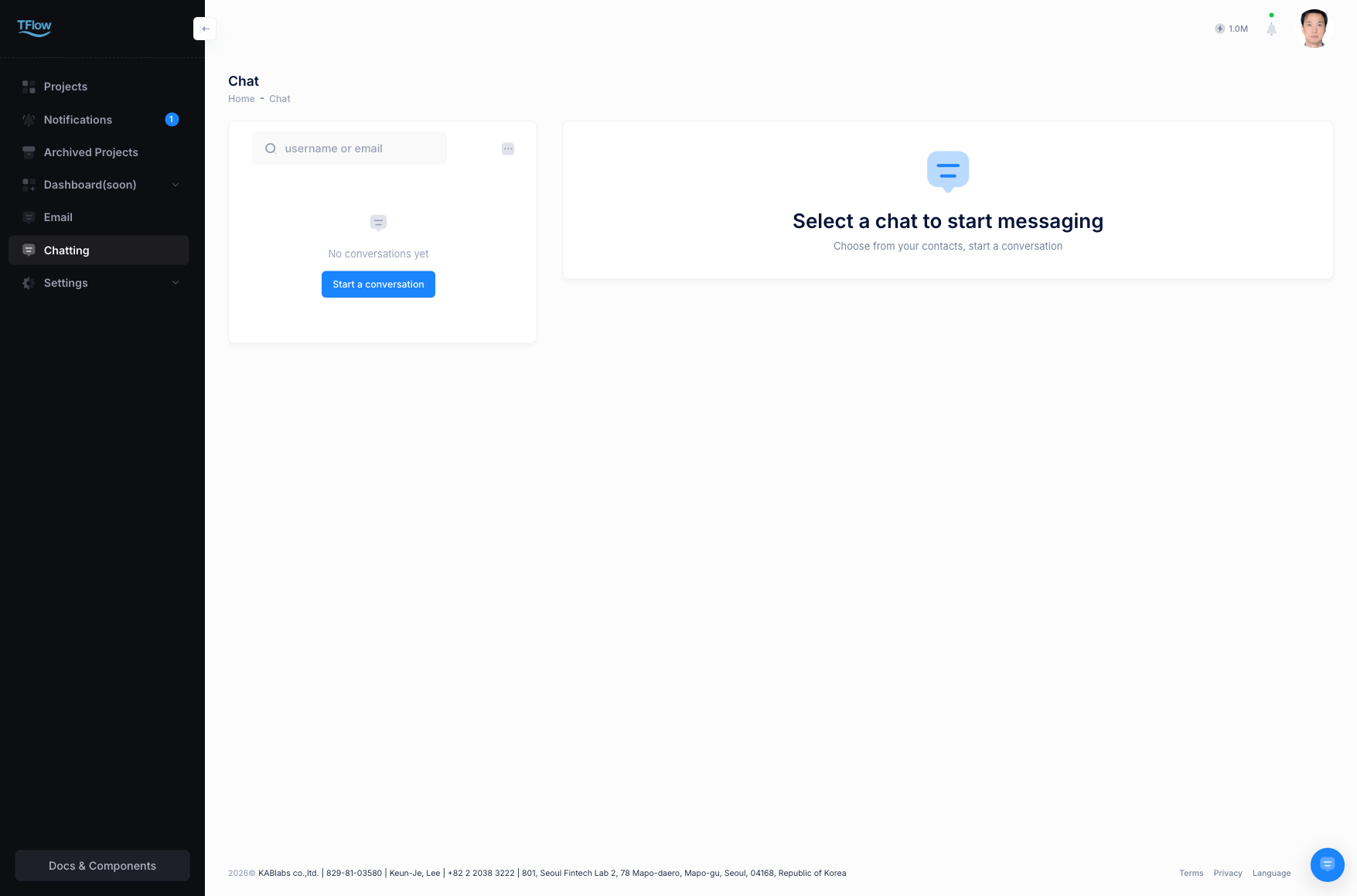
이메일이나 프로젝트 코멘트 외에, 실시간성이 요구되는 협업을 위해 사내/사외(친구 등록된 벤더) 파트너와 1:1 또는 그룹 대화를 할 수 있는 사내 메신저 기능입니다. 채팅은 알림 화면의 채팅 탭에 있습니다 — 사이드바에 따로 채팅 메뉴는 없습니다(2026-10).
1. 채팅 이용하기
방을 만들 때 "채팅방 이름을 입력해 주세요" 또는 "최소 한 명의 사용자를 선택해 주세요" 라고 뜨면, 방 이름과 참여자를 모두 채운 뒤 다시 만들어 주세요. 나 자신만 있는 방은 만들 수 없습니다. 이미 있던 방에서 "채팅방을 찾을 수 없습니다" 가 나오면 그 방이 삭제되었거나 내가 참여자에서 빠진 경우이므로, 방을 다시 만들거나 참여자에게 초대를 요청하세요.
- 들어가기: 좌측 사이드바 알림 → 화면 위 채팅 탭(
tflowx.com/notifications/chat). 알림 화면은 알림 · 친구 · 채팅 세 탭으로 되어 있고, 사이드바의 알림 배지는 안 읽은 알림과 채팅 메시지를 합친 수입니다. 예전 주소/chat으로 들어와도 이 탭이 열립니다. - 방 생성: 채팅 탭에서 새 채팅 을 누르고 참여할 멤버를 검색해 추가합니다. 옆의 친구 탭에서 친구를 누르면 그 사람과의 채팅방이 바로 열립니다.
- 프로젝트 그룹 채팅: 특정 프로젝트 상세 페이지에서 파견된 숏컷(Create Group Chat, 그룹 채팅 생성)을 이용하여, 해당 프로젝트 멤버들이 모두 포함된 고정 채팅방을 원클릭으로 열 수도 있습니다.
- 파일 공유: 대화창 하단의 파일 첨부 클립 아이콘을 통해 서류 및 이미지를 업로드할 수 있습니다. 공유된 파일은 채팅방 갤러리에 저장됩니다.
1-1. 채팅 문제 해결 (FAQ)
- Q: "파일 크기는 100MB를 초과할 수 없습니다" 라고 나옵니다.
- A: 채팅 첨부는 한 파일당 100MB까지입니다. 파일을 나눠 보내거나, 프로젝트 문서함에 올린 뒤 채팅으로 알려 주세요.
- Q: "허용되지 않은 파일 형식입니다" 라고 나옵니다.
- A: 실행 파일처럼 보안상 주고받을 수 없는 형식입니다. PDF·이미지·문서 파일로 바꾸거나, 압축하지 말고 원본 서류 형식 그대로 올려 주세요.
- Q: "파일에 접근할 권한이 없습니다" · "파일을 삭제할 권한이 없습니다" 라고 나옵니다.
- A: 채팅 첨부는 그 채팅방에 참여 중인 사람만 열 수 있고, 삭제는 그 파일을 올린 본인만 할 수 있습니다. 방에서 나갔다면 다시 초대를 받아야 하고, 남이 올린 파일은 올린 사람에게 삭제를 요청하세요.
- Q: "특정 사용자가 초대 명단(검색)에 나오지 않습니다."
- A: 외부 게스트나 외부 업체 직원인 경우, 먼저 내 프로필 › 내 친구 탭에서 친구 요청을 보내고 상대가 수락해 서로 친구가 되어야 채팅방 초대가 가능해집니다. 받은 요청은 알림 › 친구 탭에서도 수락할 수 있습니다. → 계정 관리 — 내 친구
- Q: "메시지를 잘못 보냈습니다. 삭제나 수정이 가능한가요?"
- A: 본인이 보낸 메시지는 보낸 지 5분 이내일 경우 메시지를 우클릭(또는 점 3개 메뉴)하여
삭제(Delete)가 가능합니다. 단, 보안 정책에 따라 수정 기능은 제공하지 않습니다. 삭제 시 "(삭제된 메시지입니다)" 로 표시됩니다.
- A: 본인이 보낸 메시지는 보낸 지 5분 이내일 경우 메시지를 우클릭(또는 점 3개 메뉴)하여
- Q: "톡방(채팅방)에 나중에 초대된 신규 멤버도 이전 대화 내역 전체를 볼 수 있나요?"
- A: 아니요, 신규로 초대된 멤버에게는 과거 대화 내역(History)이 공유되지 않습니다. 나중에라도 합류하는 팀원들이 전체 흐름을 봐야 하는 중요한 히스토리의 경우, 채팅보다는 프로젝트 상세 > Comments(코멘트) 게시판을 이용해주시기 바랍니다.