2.1. 이메일 연동 및 설정 (Email Settings)
업무용 메일(Gmail 또는 회사 IMAP/POP3 계정)을 TFlow에 연결하면, 무역 관련 메일을 TFlow 안에서 바로 확인하고 답장할 수 있습니다.
⚠️ 본인 업무 계정은 누구나 연결할 수 있습니다. 회사 대표 메일(sales@company.com 등)을 회사 전체가 함께 쓰도록 연결하는 것은 회사 마스터에게 요청하세요.
1. Google (Gmail) 계정 연동 방법
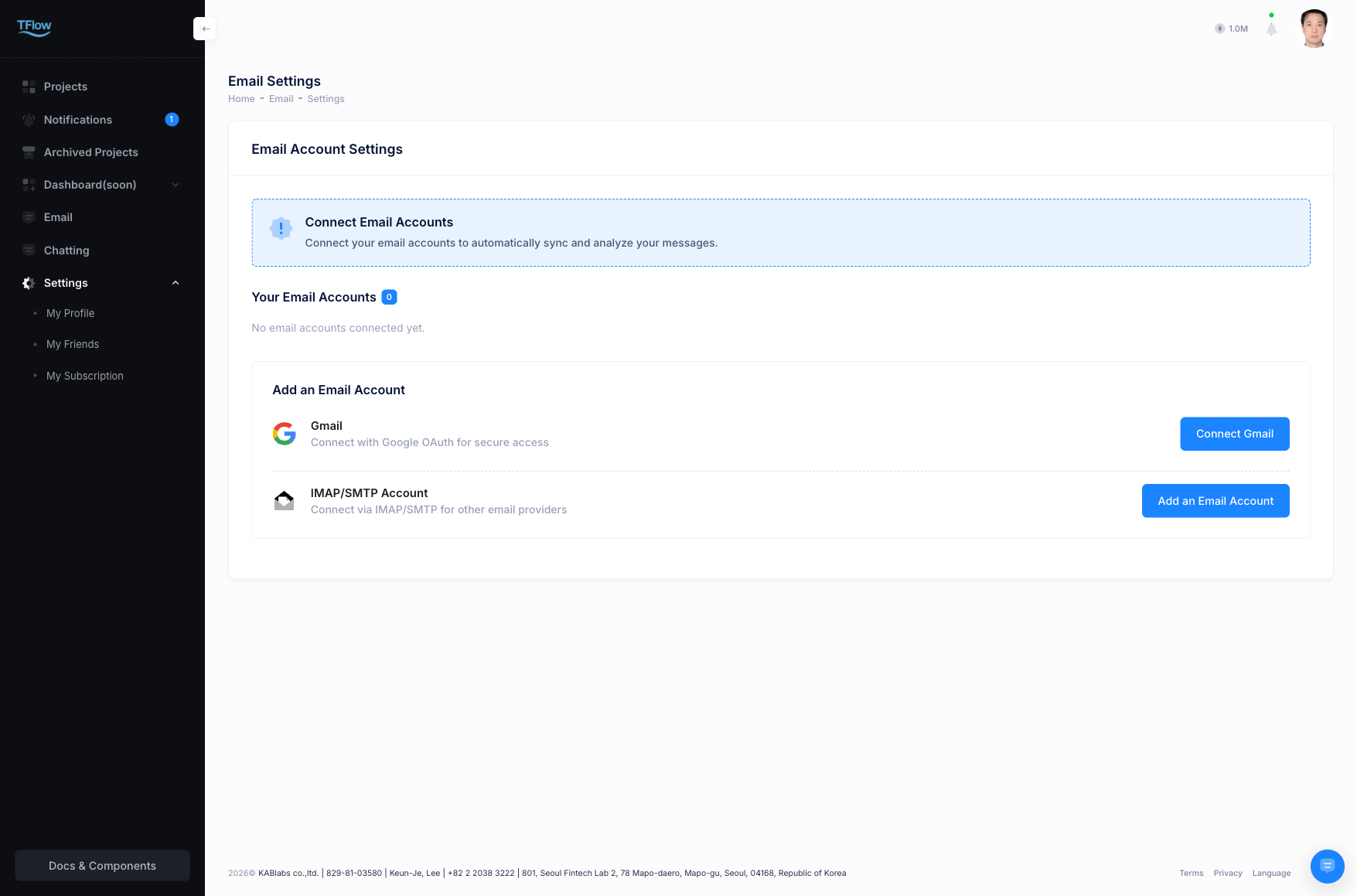
"활성화된 이메일 계정이 없습니다" 또는 "아직 연결된 이메일 계정이 없습니다" 라고 뜬다면, 아직 메일 계정이 연결되지 않은 것입니다. 아래 순서로 연결하세요.
- 좌측 메뉴 Email → 하단 Settings 로 들어갑니다(화면 제목: 이메일 계정 설정).
- Gmail 연결 버튼을 누릅니다.
- 구글 로그인 창이 뜨면, 연결할 업무용 구글 계정을 선택합니다.
- TFlow가 메일을 읽을 수 있도록 권한 허용을 승인합니다.
- 연결이 끝나면 계정 목록에 활성화 상태로 표시되고, 메일을 가져오기 시작합니다.
1-1. Google 연동 문제 해결 (FAQ)
- Q: "재인증 필요" · "Gmail 계정 재인증이 필요합니다" 라고 뜨고 메일이 들어오지 않습니다.
- A: Email → Settings 의 해당 계정에서 재인증하기 를 누르고, 구글 로그인과 권한 허용을 다시 승인하세요. 구글 비밀번호를 바꿨거나 구글 계정에서 TFlow 접근을 해제하면 이 안내가 나옵니다. 계정이 비활성화 상태로 되어 있다면 상태 아이콘을 눌러 다시 활성화하세요.
- Q: "접근 거부됨 (Access Denied) 또는 앱 차단 오류가 발생합니다."
- A: 먼저 브라우저의 팝업 차단을 확인하세요. 회사가 Google Workspace를 쓴다면, 회사의 구글 계정을 관리하는 담당자가 외부 앱(TFlow) 접근을 아직 허용하지 않아 막힌 것일 수 있습니다. 그 담당자에게 허용을 요청하세요.
2. 외부 이메일 (IMAP / POP3) 연동 방법
회사 자체 메일 서버나 네이버·카카오·다음 같은 다른 메일 서비스는 IMAP 으로 연결합니다. 네이버·카카오·다음은 아래 2-1~2-3 처럼 네이버 메일·카카오메일·다음메일(한메일) 을 누르면 서버 값이 자동으로 채워집니다. 메일 주소를 먼저 넣으면 주소 끝(@naver.com·@kakao.com·@daum.net·@hanmail.net)을 보고 알맞은 쪽이 골라집니다. 그 밖의 서비스는 IMAP 설정을 직접 입력합니다. "지원하지 않는 이메일 제공자입니다" 라고 뜨는 경우에도 이 방법으로 연결하면 됩니다.
- Email → Settings 화면에서 IMAP 이메일 계정 추가 를 누릅니다.
- 다음 정보를 정확히 입력합니다.
- 이메일 주소: 전체 주소 (예: user@yourdomain.com)
- 계정 이름(선택): 계정 목록과 왼쪽 메뉴에 보일 이름(예: 회사 네이버). 비우면 메일 주소로 보입니다.
- 비밀번호: 메일 서비스에서 만든 앱 비밀번호 입력을 권장합니다.
- IMAP 서버 설정: IMAP 호스트, 포트(예:
993, 보안 SSL/TLS) - SMTP 서버 설정(선택): SMTP 호스트, 포트(예:
465SSL /587TLS)
- 저장하면 연결 여부를 확인하고, 계정 목록에 추가됩니다.
2-1. 네이버 메일 연결
네이버 메일은 IMAP 으로 연결합니다. 설정 화면의 IMAP/SMTP 카드 아래 네이버 메일 을 누르면 서버 주소·포트가 자동으로 채워지고, 아래 세 가지만 하면 됩니다.
- 네이버에서 IMAP/SMTP 사용 켜기 — 네이버 메일 → 환경설정(톱니바퀴) → POP3/IMAP 설정 → IMAP/SMTP 설정 탭 → "IMAP/SMTP 사용"을 사용함으로 바꾸고 저장합니다. (이게 꺼져 있으면 비밀번호가 맞아도 연결이 실패합니다.)
- 2단계 인증을 켠 계정이면 애플리케이션 비밀번호 만들기 — 네이버ID(nid.naver.com) → 보안설정 → 2단계 인증 → 애플리케이션 비밀번호 관리 → 생성. 16자리 비밀번호는 한 번만 보이니 바로 복사해 두세요. 일반 로그인 비밀번호로는 연결되지 않습니다.
- T FLOW 에 입력 — 메일 주소(예: id@naver.com)와 비밀번호(2단계 인증이면 애플리케이션 비밀번호)를 넣고 저장합니다. 아이디 칸은 @naver.com 을 뺀 네이버 아이디가 자동으로 채워집니다.
자동으로 채워지는 서버 값: 받는 서버 imap.naver.com 993(SSL) · 보내는 서버 smtp.naver.com 465(SSL). 직접 입력할 때도 같은 값을 쓰면 됩니다.
2-2. 카카오메일 연결
카카오메일도 IMAP 으로 연결하며, 카카오계정 2단계 인증과 앱 비밀번호가 필수입니다(카카오 정책). 설정 화면의 카카오메일 을 누르면 서버 값은 자동으로 채워집니다.
⚠️ 주소가 @daum.net·@hanmail.net 이면 카카오메일이 아니라 다음메일입니다. 아래 2-3 을 따르세요. 카카오계정으로 다음에 로그인해도 두 메일함과 앱 비밀번호는 따로이고, 다음메일 주소는 다음메일 환경설정 → IMAP/POP3 설정 화면에 보입니다.
- 2단계 인증 켜기 — 카카오톡 더보기 → 설정 → 카카오계정 → 2단계 인증(또는 accounts.kakao.com → 계정 보안 → 2단계 인증).
- 앱 비밀번호 만들기 — 같은 메뉴의 앱 비밀번호에서 생성해 복사해 둡니다. 카카오계정 비밀번호로는 로그인되지 않습니다.
- 카카오메일에서 IMAP 사용 켜기 — PC 카카오메일 → 설정 → IMAP/POP3 설정 → IMAP 을 사용함으로 바꾸고 저장합니다.
- T FLOW 에 입력 — 카카오메일 주소(예: id@kakao.com)와 앱 비밀번호를 넣고 저장합니다. 로그인 아이디 칸에는 @ 앞부분(id) 이 자동으로 채워집니다 — 주소 전체로는 로그인되지 않습니다. 카카오계정을 다른 메일(지메일 등)로 만들었어도 이메일 칸에는 카카오메일 주소를 넣으세요.
자동으로 채워지는 서버 값: 받는 서버 imap.kakao.com 993(SSL) · 보내는 서버 smtp.kakao.com 465(SSL).
2-3. 다음메일(한메일) 연결
@daum.net·@hanmail.net 주소는 다음메일입니다. 설정 화면의 다음메일(한메일) 을 누르면 서버 값이 자동으로 채워집니다. 다음메일도 원래 비밀번호로는 연결되지 않고 앱 비밀번호가 필요합니다(다음 고객센터 안내).
- 다음메일에서 IMAP 사용 켜기 — PC 다음메일 → 환경설정 → IMAP/POP3 설정 에서 IMAP 을 사용함으로 바꾸고 저장합니다. 이 화면에 보이는 메일 주소가 T FLOW 에 넣을 주소입니다.
- 앱 비밀번호 만들기 — 다음 회원 관리(마이페이지) 에서 앱 비밀번호를 만들어 복사해 둡니다. 2025년 12월 1일 다음 서비스가 카카오에서 분사한 뒤로 다음메일 앱 비밀번호는 카카오계정이 아니라 다음 회원 관리에서 따로 만듭니다(카카오 고객센터 안내).
- T FLOW 에 입력 — 1번 화면에서 본 다음메일 주소(예: id@hanmail.net)와 앱 비밀번호를 넣고 저장합니다. 로그인 아이디 칸에는 @ 앞부분(id)이 자동으로 채워집니다. 카카오계정으로 다음에 로그인하더라도 카카오 주소(@kakao.com)가 아니라 이 다음메일 주소를 넣어야 합니다. 다음 계정 하나에 @daum.net·@hanmail.net 주소가 함께 있어 마이페이지와 IMAP/POP3 설정 화면에 서로 다른 주소가 보일 수 있는데, 이때도 IMAP/POP3 설정 화면의 주소를 그대로 넣으세요.
자동으로 채워지는 서버 값: 받는 서버 imap.daum.net 993(SSL) · 보내는 서버 smtp.daum.net 465(SSL).
💡 카카오메일인가요, 다음메일인가요? 메일 주소 끝으로 구분합니다. @kakao.com 이면 카카오메일(2-2), @daum.net·@hanmail.net 이면 다음메일(2-3)입니다. 앱 비밀번호도 만드는 곳이 다릅니다. 카카오메일은 카카오계정에서, 다음메일은 다음 회원 관리(마이페이지)에서 만들며, 다른 쪽에서 만든 비밀번호로는 로그인되지 않습니다. 설정 화면에서 카카오메일이나 다음메일을 고르면 같은 안내와 반대쪽으로 바꾸는 링크가 함께 보입니다.
2-4. IMAP / POP3 연동 문제 해결 (FAQ)
- Q: "계정 연결에 실패했습니다 / 인증에 실패했다고 나옵니다."
- A: 비밀번호가 틀렸거나, 메일 서비스(네이버·다음 등)가 '보안 수준이 낮은 앱의 외부 접속'을 기본으로 막고 있기 때문입니다. 쓰시는 메일 사이트의 환경설정에서 IMAP 사용을 켜고, 앱 비밀번호를 새로 만들어 원래 비밀번호 대신 입력하세요. 카카오메일·다음메일은 앱 비밀번호를 만드는 곳이 서로 달라, 다른 쪽에서 만든 비밀번호를 넣으면 이 오류가 납니다(2-3 의 구분 안내).
- Q: "최신 메일이 너무 늦게 보이고 싱크가 안 맞습니다."
- A: 메일은 순서대로 가져오기 때문에 계정이 많거나 메일이 많으면 잠시 늦어질 수 있습니다. 급하면 받은편지함 우측 상단의 동기화 아이콘을 눌러 지금 바로 새로 가져오세요.